
今までエクセルでは「一つのセル内にカンマ等で区切られた文字を横方向に分割」しかできませんでした。
パワークエリの行方向に分割する機能は、データの操作や処理を行う際に非常に便利です。この機能を使うことで、大量のデータを効率的に処理し、必要な情報を抽出したり、データの形式を変更したりすることができます。
例えば、カンマ区切りのセルに複数の値が入っている場合、それらの値を複数の列に分割して整理したい場合があります。このような場合に行方向に分割する機能を使用することで、1つのセルに入っている複数の値を別々の列に分割することができます。
この機能を使うと、1つのセルや列にまとめられた情報を整理しやすくなります。分割されたデータは、それぞれ個別の列として扱えるため、分析や集計などの作業がスムーズに行えます。
それでは、自分の手を動かして、実際に操作してみます。
それでは、今日のレシピです。
1)データの取り込み
ExcelやPower BIで、パワークエリを開く
※エクセルは、範囲をテーブルに変換しておく

2)分割したい列を選択
対象となる列を選んで、「分割」を行いたいセルを選択する

3)分割の基準を設定
セルの中でどの文字で分割するか、または特定の位置で分割するかを選択します。(例えば、カンマやスペースで分割)
※今回は、区切り記号による分割を選択
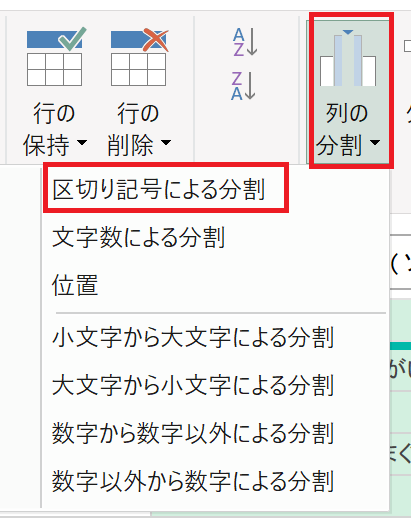
4)分割の適用
行方向にも分割するよう、詳細設定オプションで行を選択→
設定を確認してから、「分割」を実行する
※今回は、コンマを区切り記号とする

5)結果の確認
セルが複数の列に分割され、整理されたデータが得られる
※左上にある「閉じて読み込む」をクリックするとExcelに読み込める
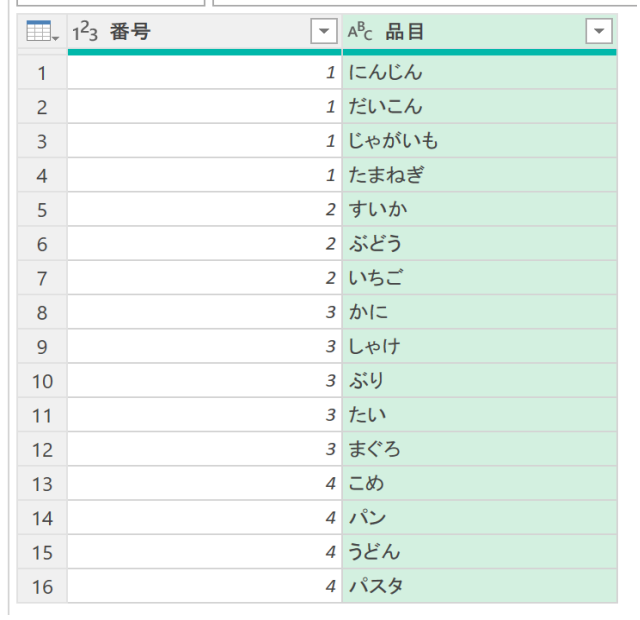
この記事で紹介した手順をより詳しく理解したい方は、Office Tanakaさんが提供するYouTubeチャンネルの動画をご覧ください。
【機能】Power Queryだと超簡単!Excelでは難しい”行方向”への分割
これは初心者向けの簡単な解説です。実際に操作してみることで、より理解が深まることでしょう。