
前回まで、PowerAutomateをさわってきましたが、今後、SharePoint Listsも使ってみたいので、入れ物になるSharePointサイトを作成します。
以下の通り、サイト作りはいとも簡単にできます。
作成できたものの、殺風景なので、後日このサイトも育てていく予定です。
SharePointを起動しましょう
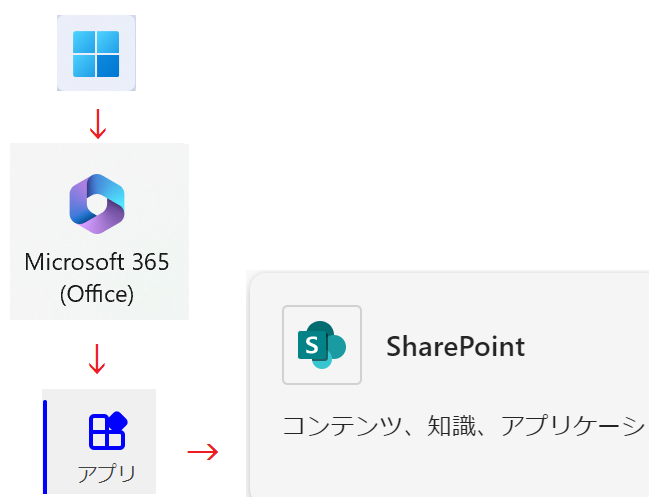
1)Windows ボタン→
→Microsoft365 →アプリ→SharePointの順にクリック
※Windows11です。
※Officeのアイコンが変わりましたね。慣れなくて あれっ??ってなります。(汗
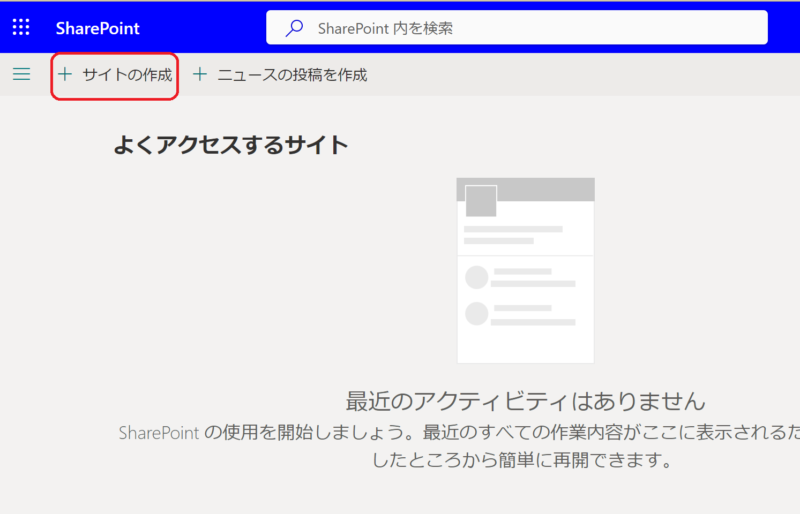
2)左上にある「サイトの作成をクリック」
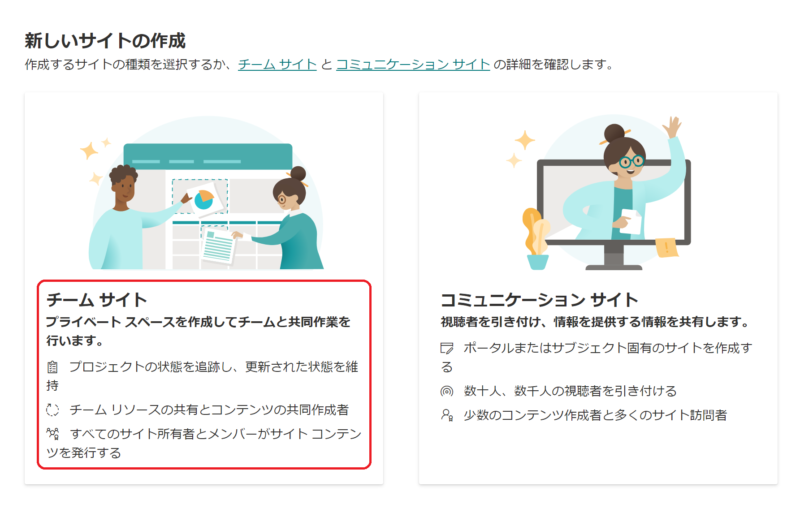
3)「チームサイト」の作成を選択
※チームサイトを選択すると、グループも一緒に作成されます。
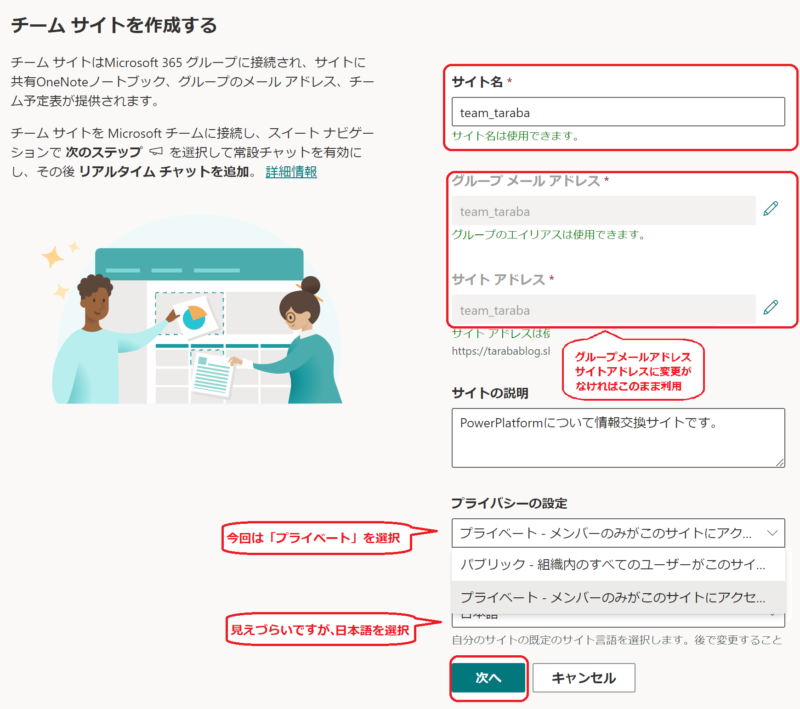
4)サイト名、サイトの説明、プライバシーの設定、言語の設定をします。
※グループメールアドレス、サイトアドレス変更不要ならそのまま利用します。
※アクセス権を設定するなら、プライバシーの設定において、プライベートを選択しましょう
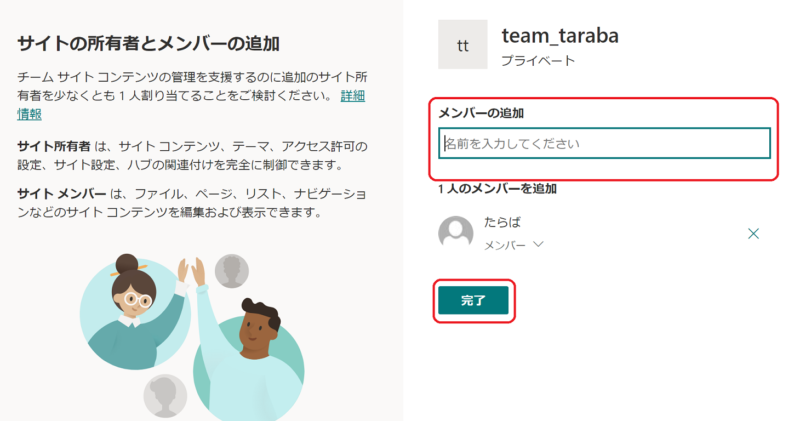
5)メンバーの追加を実施し、完了をクリックします。
※現在、私一人しかいませんが、ダミーで人を作ってみることにします。
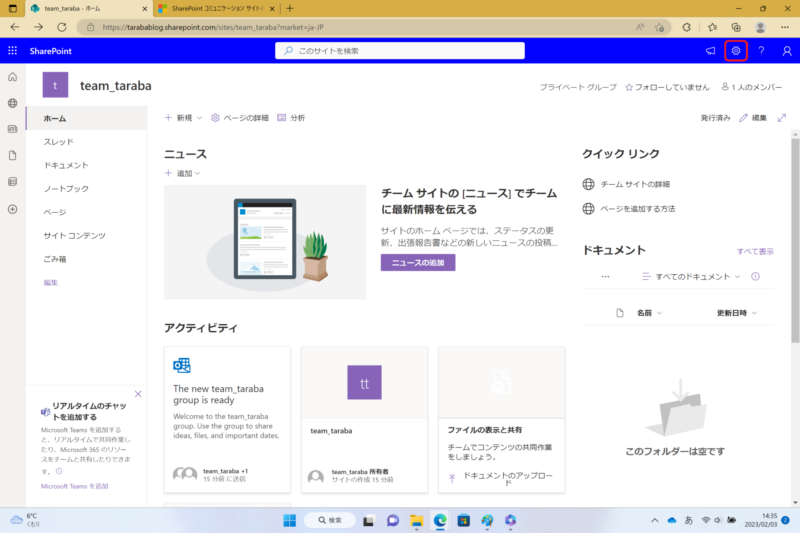
6)SharePoint サイトが出来上がります。
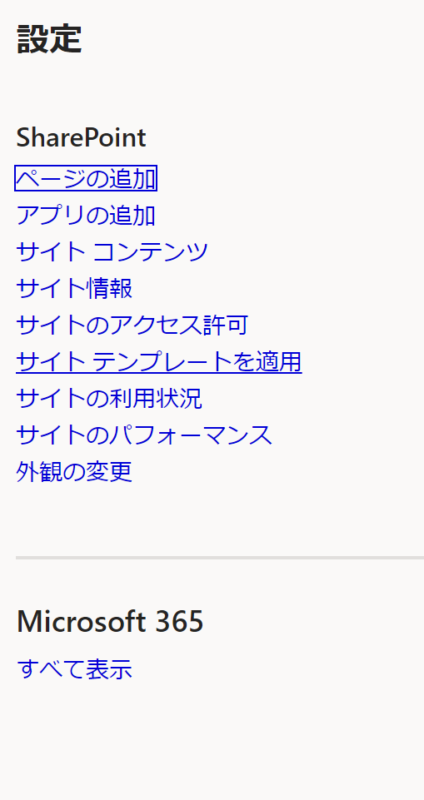
右上の歯車ボタンを押すと、サイト設定ができます。
テンプレ変更なんかも面白そうです。
どうでしたか。
SharePointサイトは、作るだけなら本当に簡単にできてしまいましたよね。
次は、SharePointListesを作りますが、題材を考えておかないといけませんね。
よくあるのが備品リストとか出退勤表とかなのかなと思います。
でも、何にするかはお楽しみです。
おっと、その前に、Office365の期限がそろそろ切れてしまいす。
次は、更新についてのログを残しておくことにします。
Microsoftさんでもサイトの作成方法がありました。
SharePoint でサイトを作成する – Microsoft サポート