
早速、PowerAutomateを起動しました。
起動方法が分からない場合は、Officeアイコンを探してクリックしましょう。
サイドバーにPowerAutomateが表示されない場合、アプリ→すべてのアプリをクリック
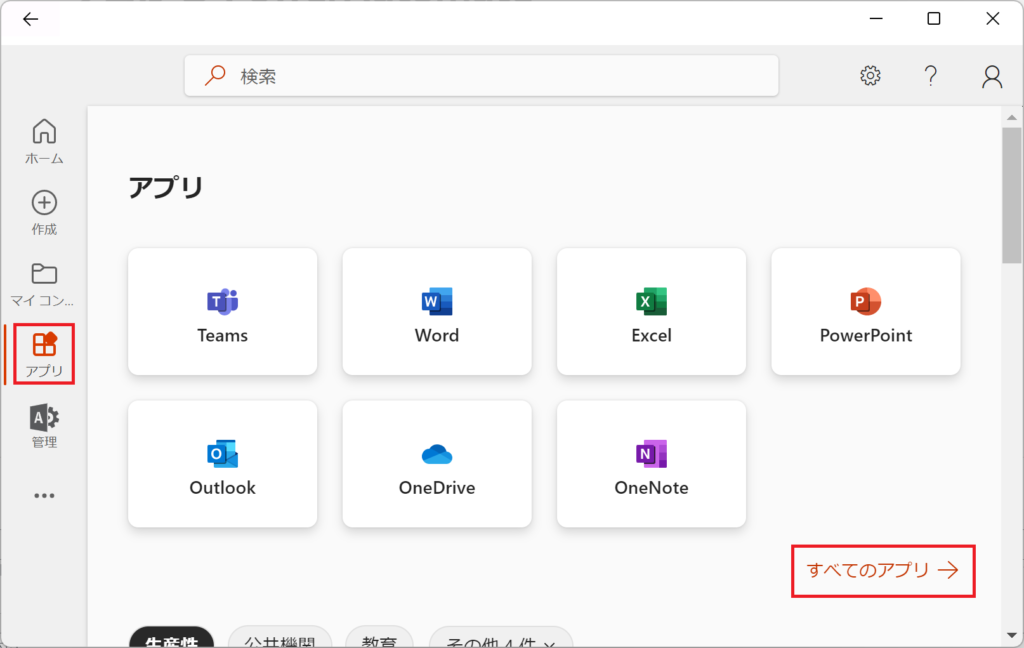
利用可能なアプリが表示されますので、PowerAutomateを見つけましょう。
※表示されない場合、申し込んだプランにPowerAutomateが入っているか確認しましょう
PowerAutomate起動しました。
サイドバーの作成をクリックすると、4つのフローがみえます。
何の動作がトリガーになるかの違いで、フローが分けられています。
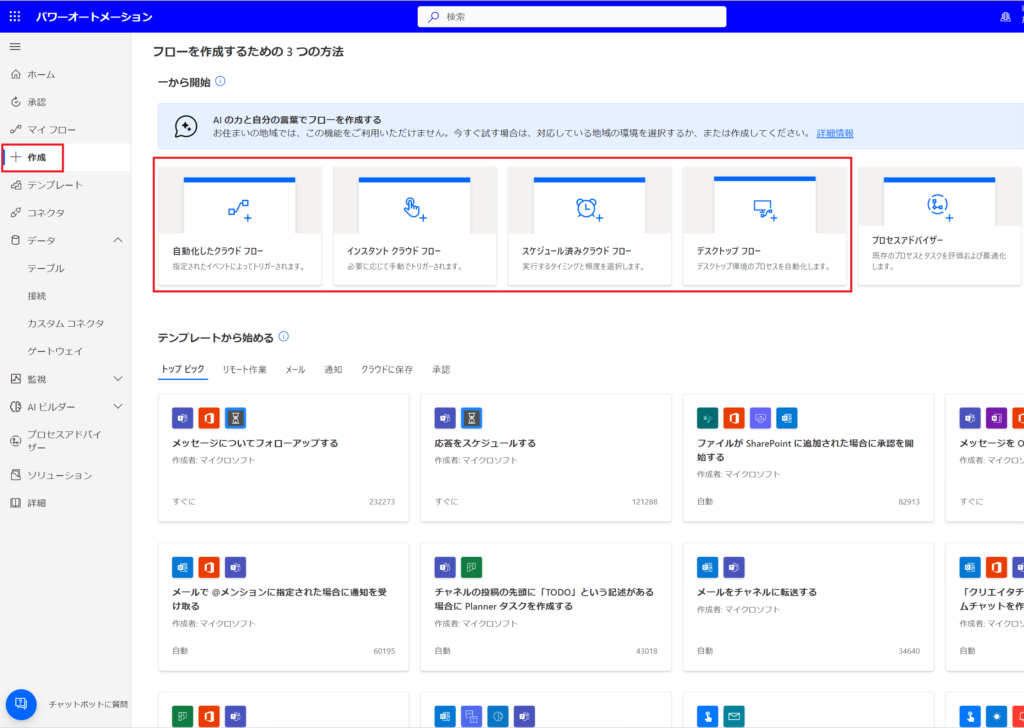
●自動化したクラウドフロー
ファイルが作成されたときや、メールを受信したときなどをトリガーにする
●自動化したクラウドフロー
手動のトリガーがあります。テストする際は、手動トリガーは便利。
●スケジュール済 クラウドフロー
読んでまんま、時間、曜日、月などをトリガーにする。
●デスクトップフロー
自分のパソコンを操作する。ブラウザなども操作できる。
デスクトップアプリがない場合、デスクトップフローを選択すると、
インストール用のファイルがダウンロードできる。
フローの右隣にある「プロセスアドバイザー」なんだろうと思ってクリックしました。
データベースをインストールする必要があると表示され、インストールが選択できたので、
クリックすると、しばらく待って、次の画面が表示されました。
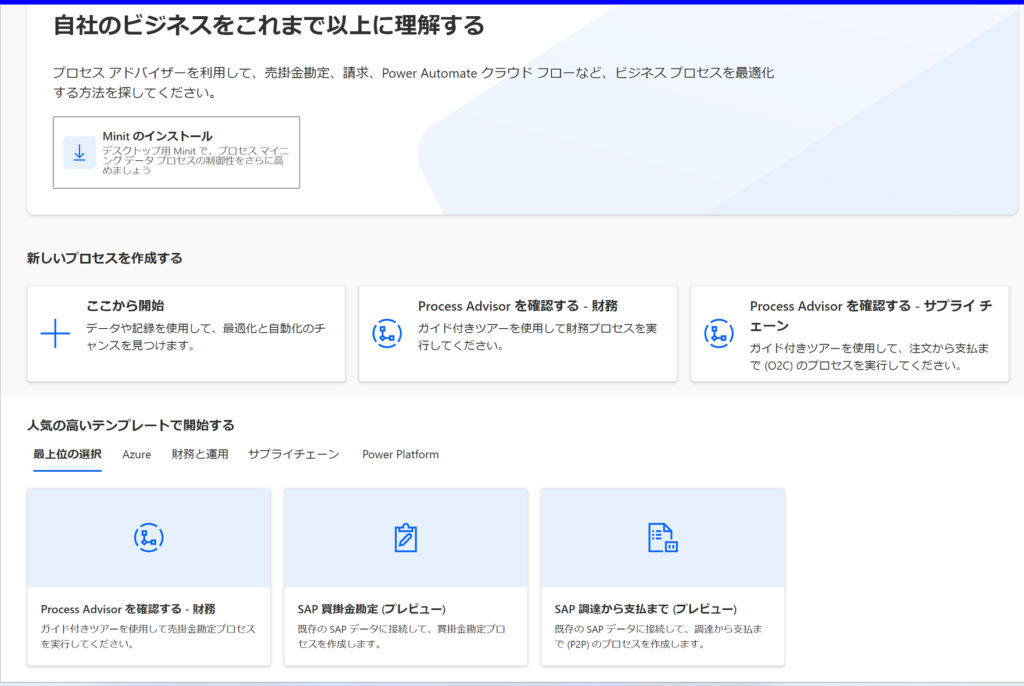
また今度詳しくみていくことにして、ここはサラッと流します。
テンプレートは、なんだかもう、たくさんありすぎます。
業務にマッチするテンプレートを使ってみるのも、ありですね!
テンプレートは公開されていて、こちらから誰でもご覧いただけます。
次回は、コネクタを見ていきます。