
第三回 コントロール編
ようやく③コントロールにたどり着きました。
正直、今のスキルだとちょっと苦しく、「スコープ」と「終了」の良い使いどころが分からなかったので、思いついたら更新することとします。
Do Untilコントロールでは、文字検索でヒットした文字を結合していきます。
使い方によっては、二つのテーブルで文字の有無などを比較できそうかなと思うので、ぜひご覧下さい。
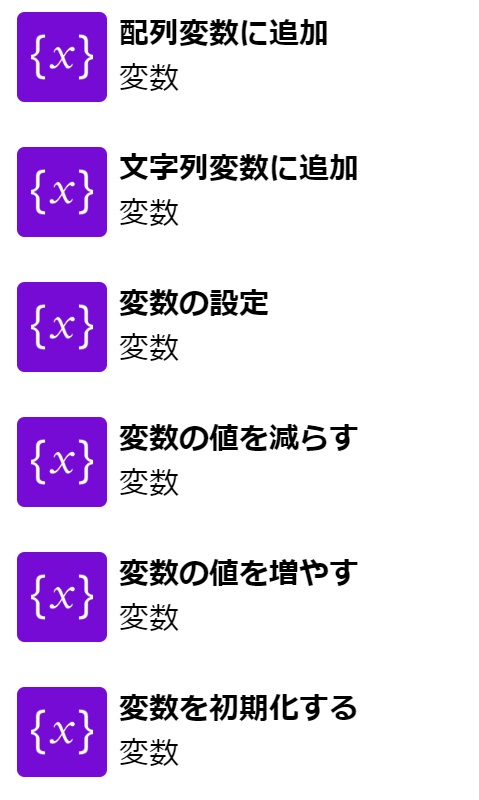
①変数
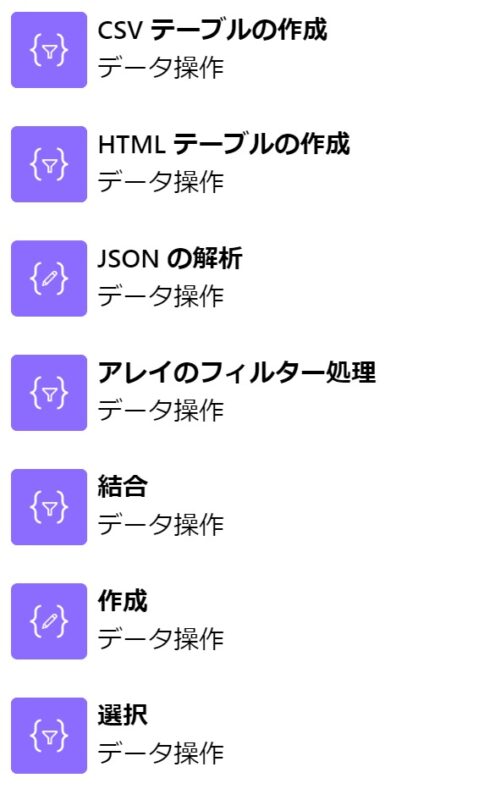
②データ操作
③コントロール
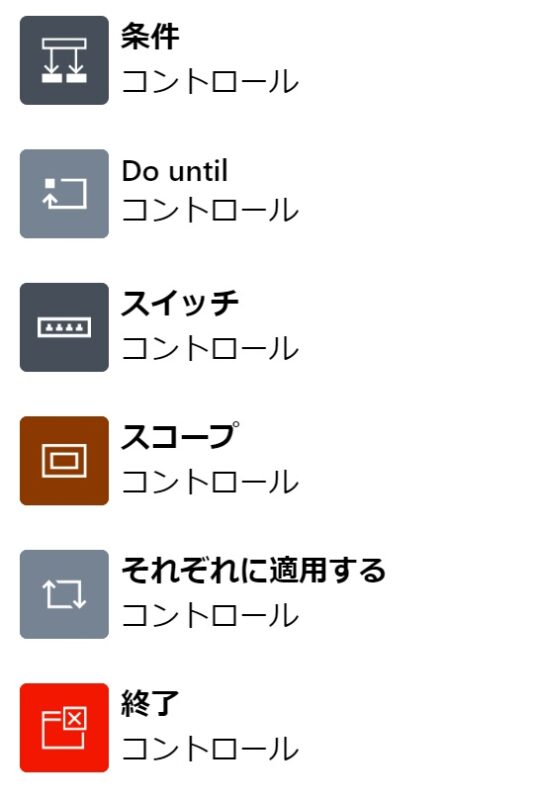
早速ですが、条件から終了まで順を追って説明します。
このページを読むことで、コントロールの使い方のヒントになるといいなと思います。
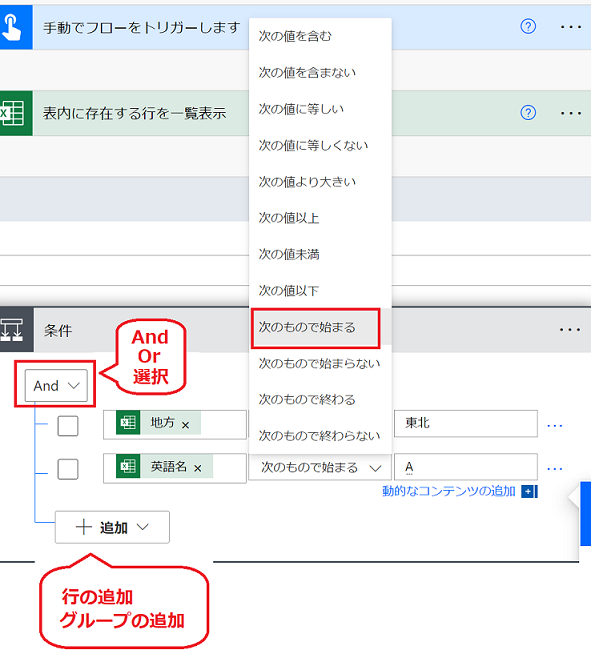
■ 条件
端的に説明すると、IF文です。
And=かつ
Or=または
を選択して複数の条件を入れられます。
以下内容で条件分けしますが、Excelの関数を使った人ならばご存じかと思いますが、比較条件は、大体数値に使いますね。
| 次の値を含む | |
| 次の値を含まない | |
| 次の値に等しい | |
| 次の値に等しくない | |
| 次の値より大きい | 数値 |
| 次の値以上 | 数値 |
| 次の値未満 | 数値 |
| 次の値以下 | 数値 |
| 次のもので始まる | |
| 次のもので始まらない | |
| 次のもので終わる | |
| 次のもので終わらない |
■ Do Until
終了条件までループします。
ここでは、
①Excelテーブルの行を指定
以前使用したテーブル
以前のものはコチラをご覧ください。。
②配列で指定した文字列をフィルタークエリを使い検索
③ヒットした文字の英語表示行を文字列として結合する
~備考~
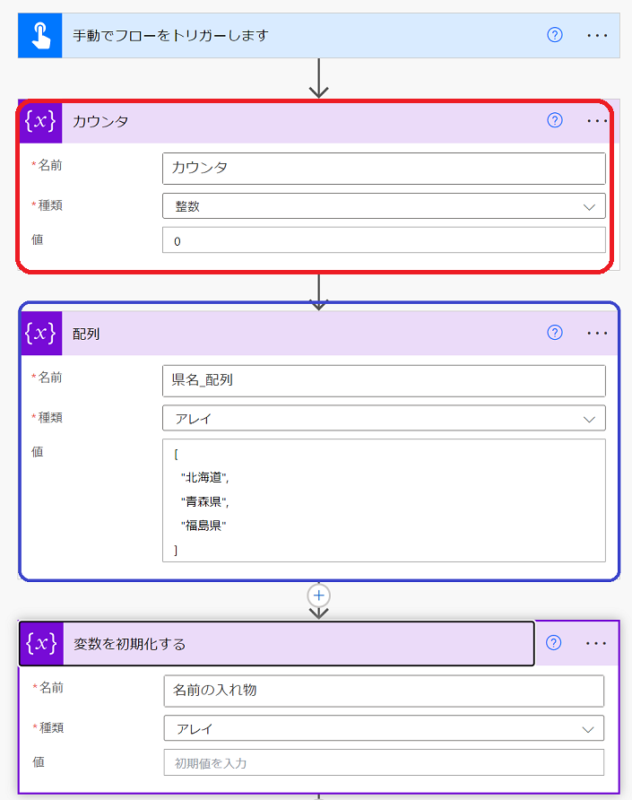
赤枠が整数カウンターの流れ
青枠は県名の取出し用の流れ
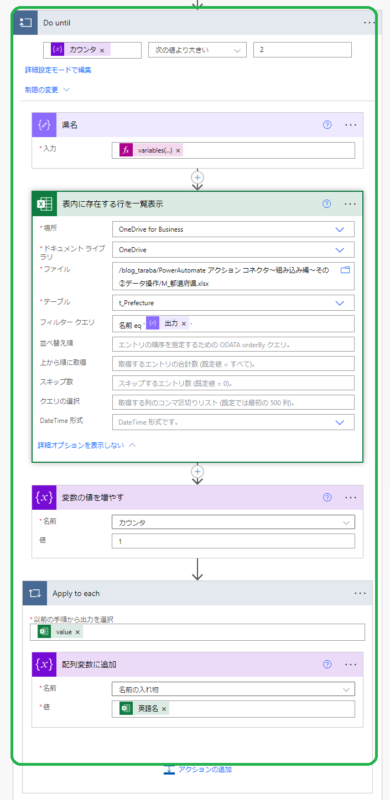
緑枠が、Do Untilフロー
1)
「変数の初期化」をカウンタ用に整数で作成
2)
「変数の初期化」を名前用にアレイ(配列)で作成
3)最後に、取り出した文字列を結合するために「変数を初期化する」をアレイで作成
4)
「Do Until 」→
「作成」(県名と命名)に下の式を設定
「variables(‘県名_配列’)[variables(‘カウンタ’)]」
※配列変数の(県名_配列)を整数変数(カウンタ)で配列を呼び出す
(インデックス番号0→1と順番に取出す)
6)
「表内に存在する行を一覧表示」→
Excelのテーブルを指定し、フィルタークエリ「名前 eq ‘@{outputs(‘県名‘)}’」として、名前を取り出します。
7)
「変数の数を増やす」→カウンタ変数を1増やす。
8)「配列変数に追加」→ヒットした文字の英語名をExcelテーブルから取り出す
→4)に戻ってループ
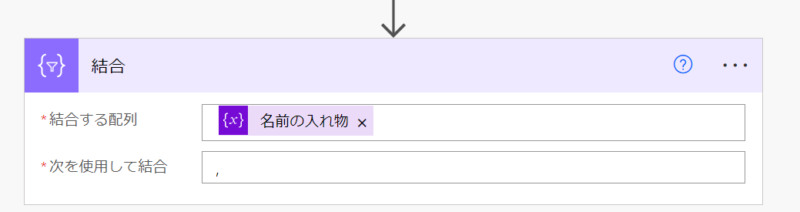
9)最後に 8)の文字列を結合
■ スコープ
エラーが発生する処理に対して、有効に使えるらしいのです。
ただ、今回はエラーを発生することができず、使い方に困りましたので、後日更新することとします。
その間、マイクロソフトさんのリンクを貼りますので、勉強します。
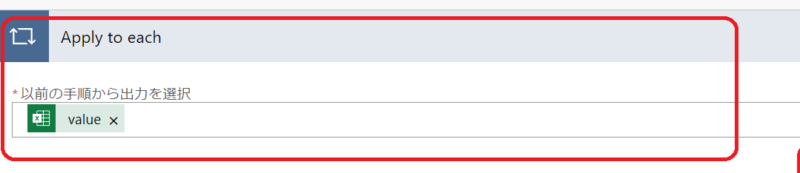
■ Apply to each(それぞれに適用する)
配列を処理する際に使われます。
アクションを追加した際、自動で追加されたりする
※リストなどから一覧を取得した場合、配列として取得しています。
処理が遅くなるようなので、このコントロールの多用は避けたいので、回避策を今後勉強する予定です。
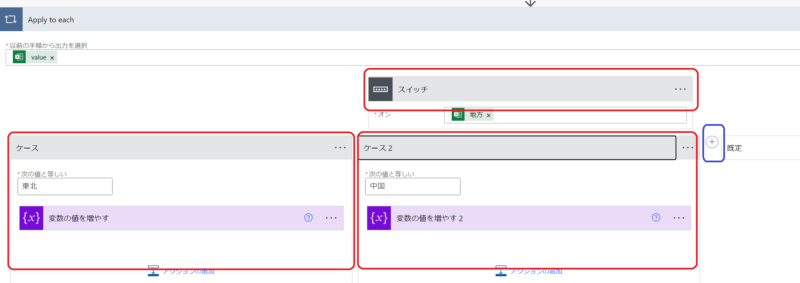
■ スイッチ
処理する内容を複数条件で分けられるコントロールです。
Excel関数なら、ifsに似てる気がします。
例では、ケースが2つになっていますが、青四角内の+ボタンをクリックすることで、もっと増やすことができます。
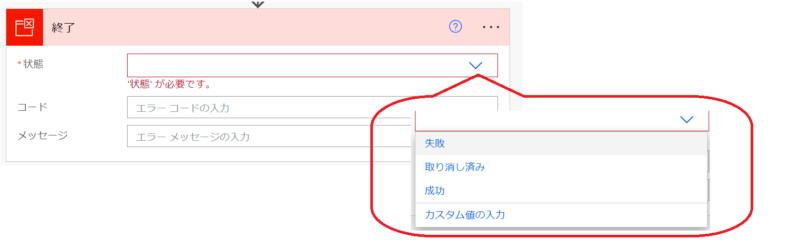
終了
状態を◆失敗◆取り消し済◆成功◆カスタム値入力でエラーコードやメッセージを出すことができます。
良い使いどころを見つけて、更新したいと思います。
未熟が露呈してしまいましたが、きっと良いフローを作りますので、しばらくお待ちください。
良いフローを思いつくためにも、SharePointサイトの作成もしました
ぜひ、サイト作成もご覧ください。