
今日は、前回(前編:エクスポート)の続きとなります。
Power Automate のエクスポートしたフローのインポートの解説をします。
試しに、テスト環境のドメインから別のドメインにインポートしていきます。
とても簡単に操作できますので、是非チャレンジしてみて下さい。
前回同様、Power Automate を起動しておきます。
それでは、今日の流れです。
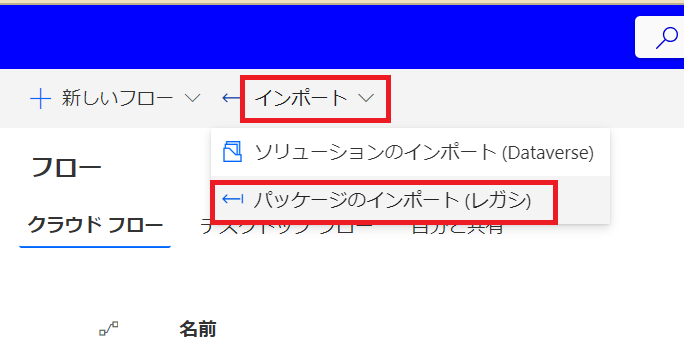
1)「インポート」をクリック
パッケージのインポート(レガシ)を選択
2)アップロードをクリック
クリック後、インポートするzipファイルを選択する
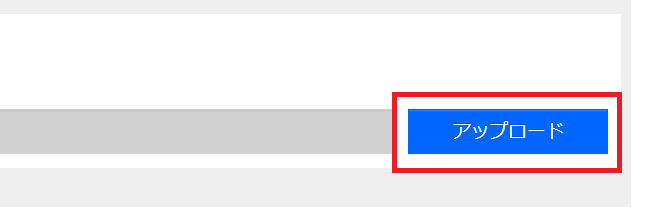
アップロード中になるため、しばらく待ちます

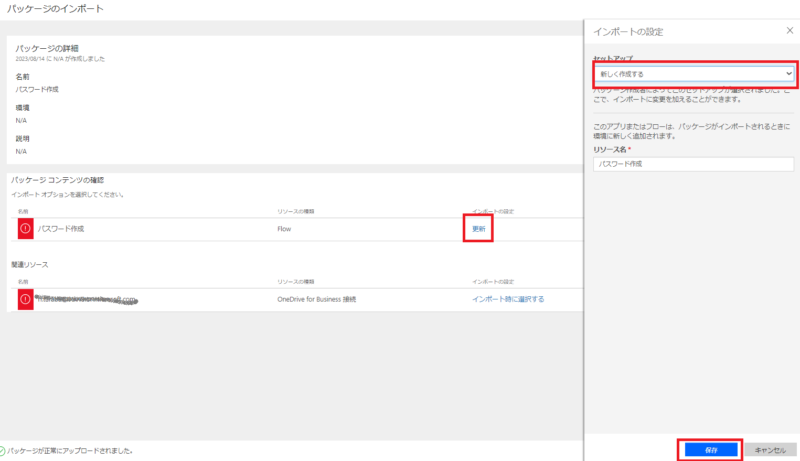
3)インポートオプションのインポートの設定をする
「更新」をクリックすると設定画面が起動
フローを更新するか、新しく作成するかを選択し→「保存」
※今回は、新しく作成するとしました。
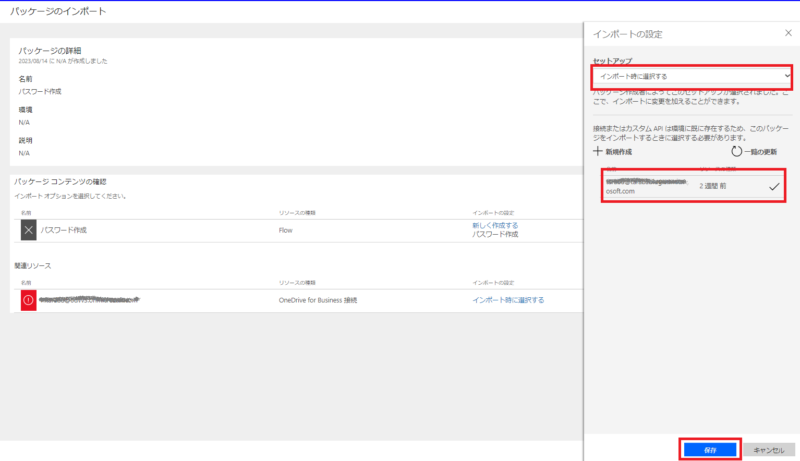
4)関連リソースのインポート設定をする
「インポート時に選択する」をクリックすると設定画面が起動
●セットアップ→インポート時に設定するのみ選択可
●接続またはカスタムAPIは環境に…
→インポート先のアカウントが表示されていたら選択
→「保存」
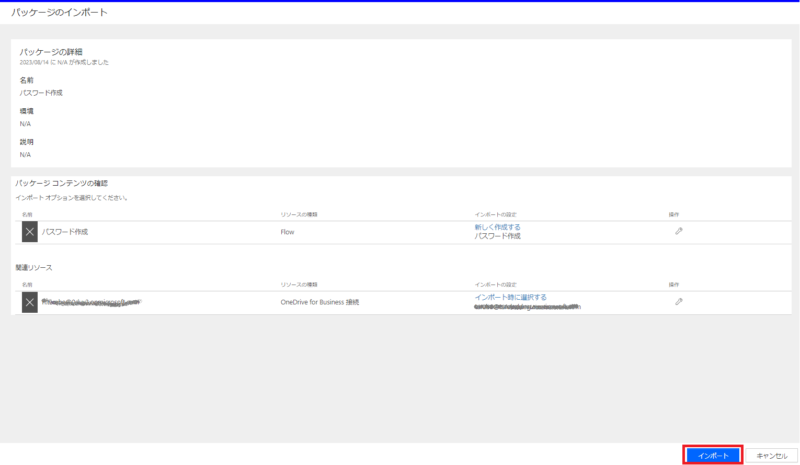
5)インポートする
画面右下のボタンをクリック
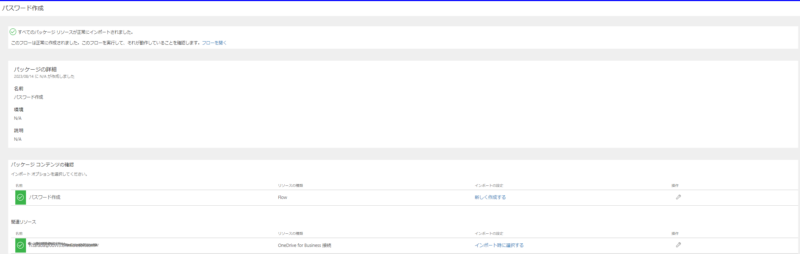
6)正常にインポートされたことを確認する
「フローを開く」のリンクからフローを確認することもできます
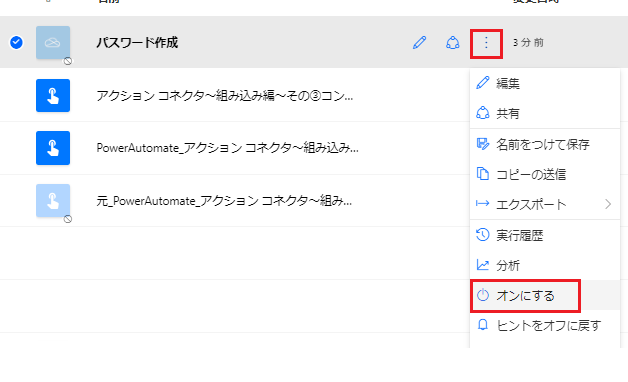
7)クラウドフロー 画面からフローを「オン」にする
三点リーダーをクリック→「オンにする」を選択
ほんの半年前と比べてインポート方法がかなりスッキリして、どんどん使いやすくなっている気がしますね。
使い勝手は向上していますので、どんどんチャレンジしていきましょう!