
日付変数一覧はコチラで確認
こんにちは、たらばです。
今日は、Outlookの受信日時を取得し、Outlookの表示形式とほぼ同じにするフローを作成します。
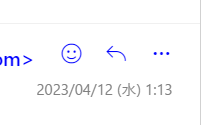
以下の受信日時のように値が取得できれば、OKです。
注意点の説明です。
1.取得するだけだとタイムゾーンが「UTC」のままなので、「東京時間」に修正する
2.1.をformatDateTime関数で表示形式を変更する
では、早速作っていきましょう。
1)手動でフローをトリガーします
テストし成功したらトリガーを「新しいメールが届いたとき」にすると動的になりますね。

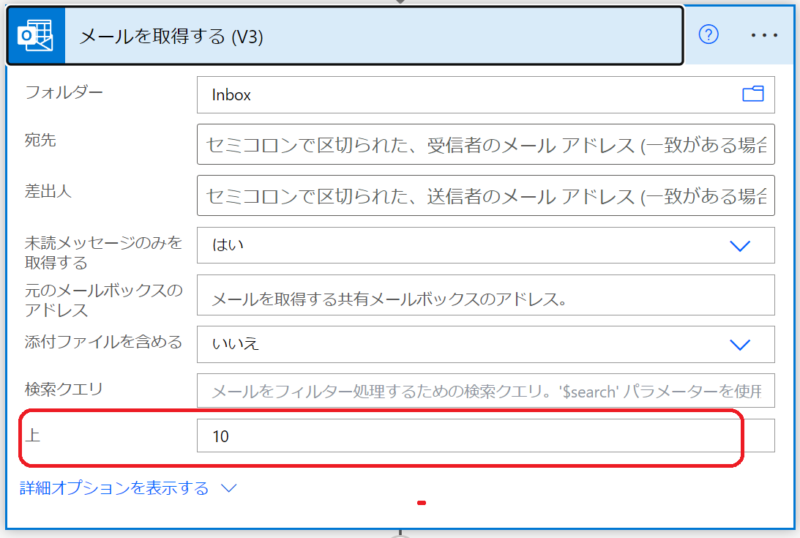
2)メールを取得する
上とある箇所は、取得件数で最大25件までとなっていました。
フォルダーや宛先等は、適宜変更が必要ですね。
3)タイムゾーンの変換
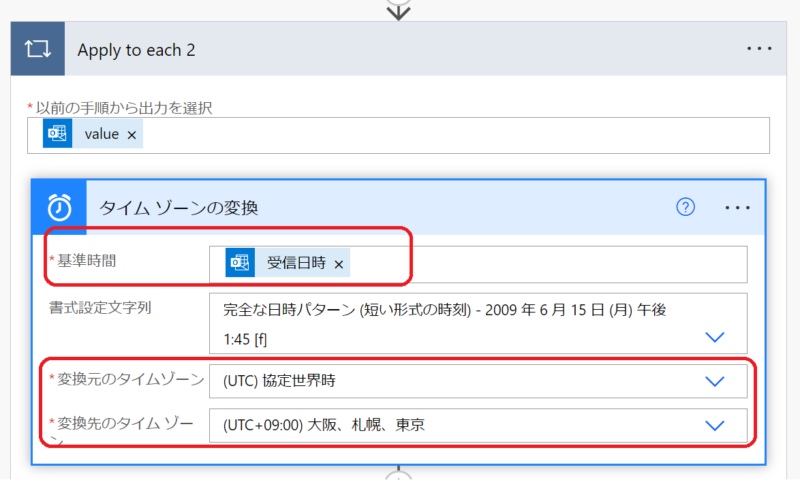
・標準時間=動的なコンテンツから「受信日時」を選択
・変換元のタイムゾーン=「(UTC)協定世界時」を選択
・変換先のタイムゾーン=「(UTC)+9:00 大阪、札幌、東京」を選択
※勝手にApply to eachが作成される(作った分だけ右の数字が増える)
4)作成アクションに関数を設定
・タイムゾーンの変換の下に「作成」アクションを追加
・関数で表示形式の変換を行う
formatDateTime(body('タイム_ゾーンの変換'),'yyyy/MM/dd(ddd) h:mm','ja-jp')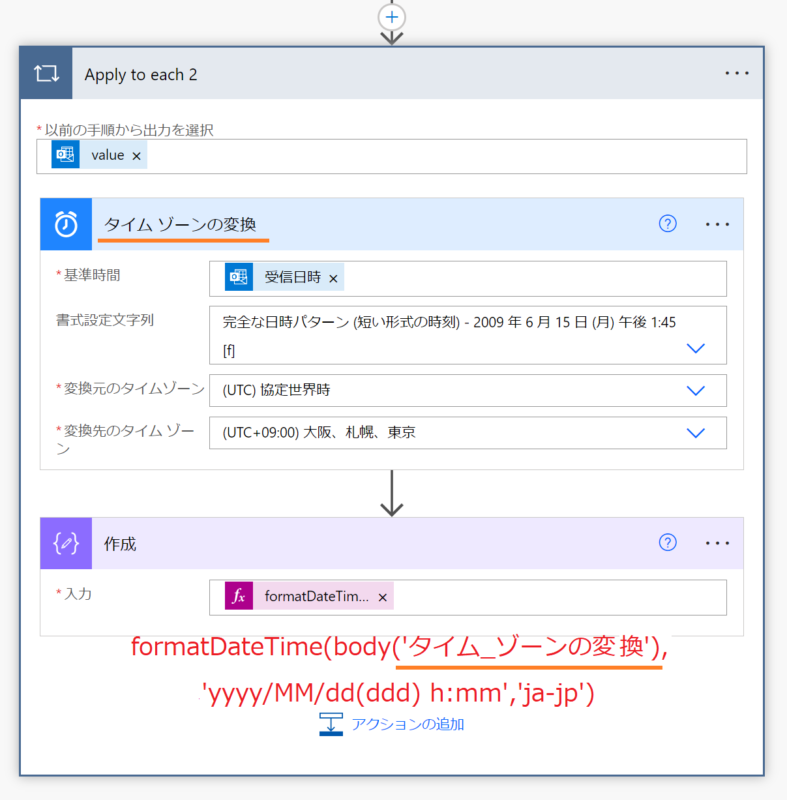
5)テストの結果。
Outlookの表示がこちら。
テスト結果はこちら。
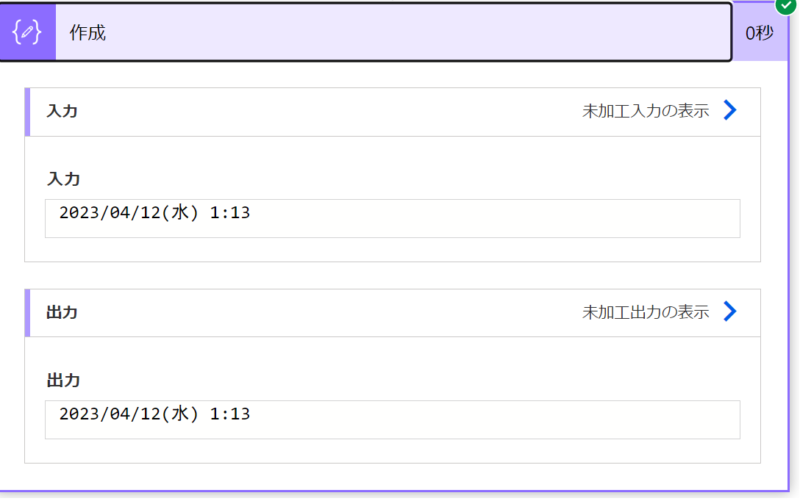
どうでしょうか。
大体同じになったのではないでしょうか。
メール受信時間が正しく表示されないと困ってしまう業務の場合には、これがお役に立てるかと思います。
Power Automate | Microsoft Learn(日付と時刻の値をカスタマイズまたは書式設定する方法)
フロー内の日付と時刻の値をカスタマイズまたは書式設定する方法 – Power Automate | Microsoft Learn
先日、ブログのプラグインをアップデートしたところ、サイトに接続できなくなってしまいました。
その間、訪ねて来て下さった方、ご迷惑をおかけしまして、申し訳ありませんでした。