
トリガーを網羅して書き出してみたかったのですが、沢山ありすぎて、使わないものまで書き出すのは
時間がもったいないので、現在の業務において使いそうなトリガーだけにしました。
抜き出したトリガーは、クラウトフローを開始する引き金になるものです。
もう少し詳しく知りたい場合は、こちら (Microsoftのトリガーの基本) もご覧くださいね。
今回は、新しいステップを作成する際に表示されるタブの「標準」から抜き出しました。
ー 標準 ー
OneDirve for Business

・ファイルが作成されたとき
・ファイルが変更されたとき
・ファイルが作成されたとき
(プロパティのみ)
・ファイルが変更されたとき
(プロパティのみ)
・選択したファイルの場合
Office 365 outlok
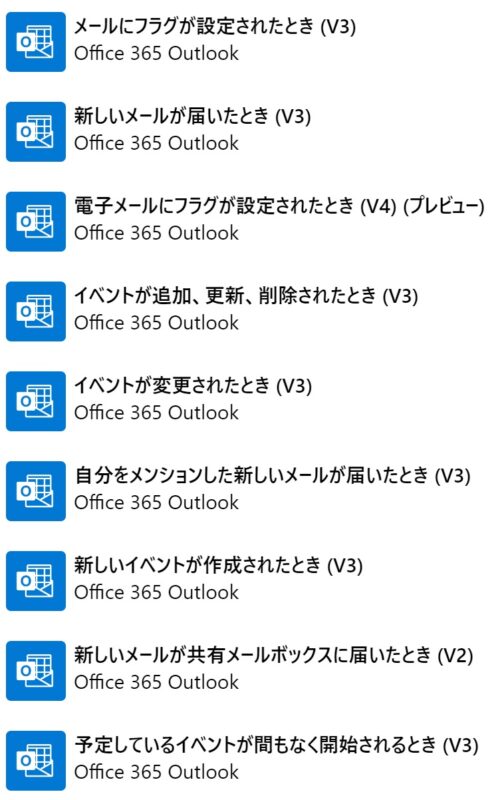
・メールにフラグが設定されたとき(V3)
・新しいメールが届いたとき(V3)
・電子メールにフラグが設定されたとき(V4)
(プレビュー)
・イベントが追加、更新、削除されたとき(V3)
・イベントが変更されたとき(V3)
・自分をメンションした新しいメールが届いたとき(V3)
・新しいイベントが作成されたとき(V3)
・新しいメールが共有メールボックスに届いたとき(V2)
・予定しているイベントが間もなく開始されるとき(V3)
SharePoint
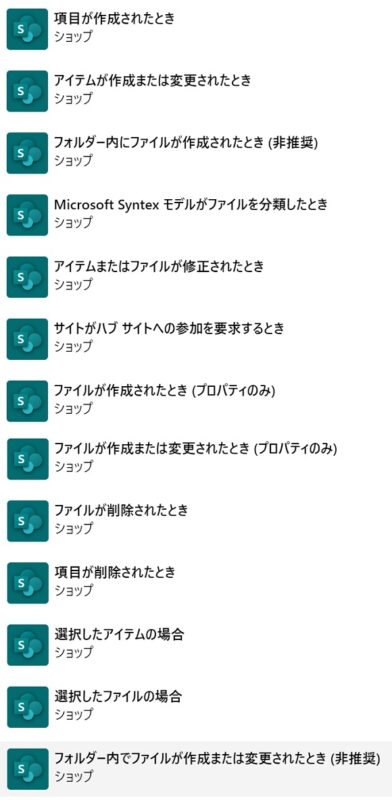
・項目が作成されたとき
・アイテムが作成または変更されたとき
・フォルダー内にファイルが作成されたとき(非推奨)
・Microsoft Syntex モデルがファイルを分類したとき
・アイテムまたはファイルが修正されたとき
・サイトがハブ サイトへの参加を要求するとき
・ファイルが作成されたとき
(プロパティのみ)
・ファイルが作成または変更されたとき
(プロパティのみ)
・ファイルが削除されたとき
・項目が削除されたとき
・選択したアイテムの場合
・選択したファイルの場合
・フォルダー内でファイルが作成または変更されたとき(非推奨)
Forms

・新しい応答が送信されるとき
Planner
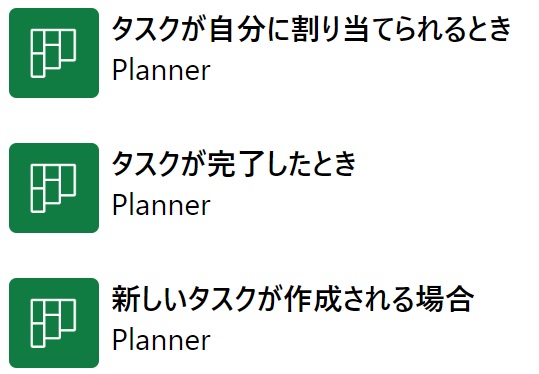
・タスクが自分に割り当てられるとき
・タスクが完了したとき
・新しいタスクが作成される場合
Excel Online(Business)
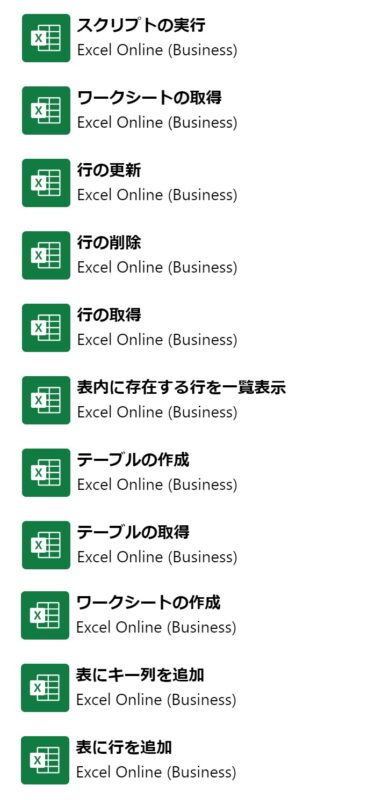
・スクリプトの実行
・ワークシートの取得
・行の更新
・行の削除
・行の取得
・表内に存在する行を一覧表示
・テーブルの作成
・テーブルの取得
・ワークシートの作成
・表にキー列を追加
・表に行を追加
Outlookは、2種類あり、Businessのフラグが無いので、どちらを選択するか迷ってしまいますが、
以下のように、アカウントによってコネクタの使い分けが必要になります。
◆Office 365 Outlook コネクタ= 職場または学校のメール アカウント
◆Outlook.com コネクタ= 個人アカウント (Microsoft アカウント)
尚、(V2)や(V3)は、バージョンを表すようなので、今後機能追加などがあると、数字は変わっていくかもしれませんね。
次回は、トリガーと組み合わせて使うアクションコネクタについて調べようと思います。
ただし、組み込みの中に表示されるものを先にやってみようと思っています。
ここには、変数やデータ操作などがあり、調べておきたいなと思っていました。
ところで、先日家族でクリスマスをお祝いしました。
クリスマスが終わると、年末年始だなと思えてきて、大掃除をしなければ!と
キリキリと働くモードになっています。
ブログを書く前に、クリスマスツリーを片付けようと思います!