
Power Automateの作成にも慣れてきて、作成済みのフローを他のメンバーに共有したい場合や退職予定者から日息継ぎたい場合が出てくると思います。
たらばも、別のチームに異動する際に、同じチームに残るメンバーにフローの引継ぎをしました!
Power Automateでは、フローをZIP形式で簡単にエクスポートできます。
ということは、、、
そのZIPファイルをインポートすることで、誰にでもフローを共有することができるということです。
インポート方法は、後編をご覧下さい。
今日は、Power Automate クラウドフローのエクスポートの方法について解説します。
まず、Office 365 を起動して、アプリからPower Automateを起動しておきましょう。
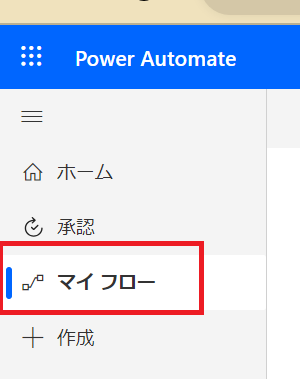
1)PowerAutomate起動後、「マイフロー」を選択
「マイフロ」ーをクリック
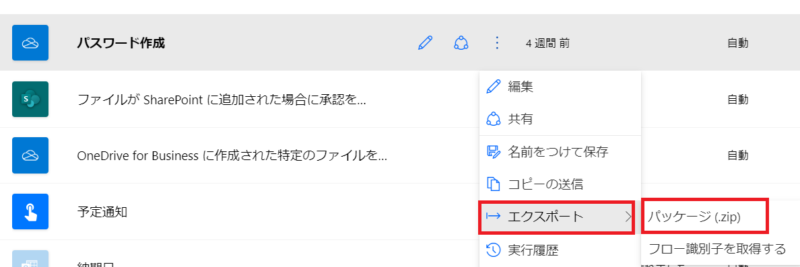
2)共有したいフローの三点リーダーをクリック
※フローを開いた中にもエクスポートの項目はありますが、今回はこちらからエクスポートします。

3)エクスポート→(パッケージ.zip)を選択
※フロー識別子を取得するについては、下のリンクをご確認下さい。
(Japan Dynamics CRM & Power Platform Support Blog)
Power Platform サポートチームさんのページで、他にも有用な情報が満載かと思います。
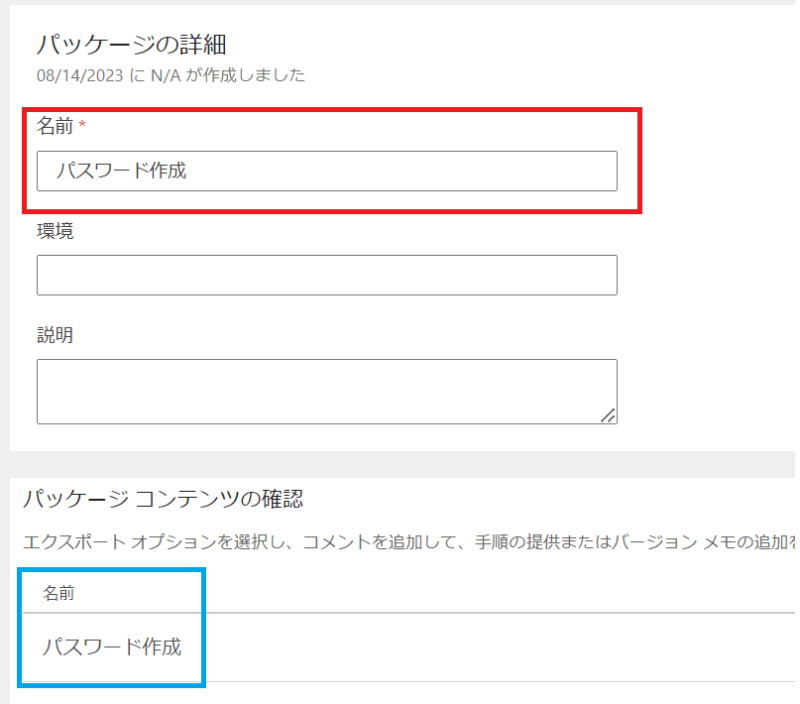
4)パッケージの詳細画面→名前を入力
赤枠に、ファイル名となる名前を入力
※水色枠は、エクスポート元のファイル名が表示されています。
5)「エクスポート」をクリック
すると、ファイルが「ダウンロードフォルダ」に自動で保存されますので、しばらく待ちます。
ちなみに、ファイル名は、
4)で入力の名前+年月日数字
となっています
とてもシンプルにエクスポートができると思います。
たとえドメインが違っていてもインポート時の認証で、このエクスポートしたパッケージファイルをインポートすることができました。
このままインポートを試したいところですが、今回、開発者アカウントのフローをエクスポートしたので、
Office プランのアカウント側でインポートしたいと思います。
暑い日が続いているのと同時に、お盆めがけて、台風がやってきていますね。
今日から、明日にかけての暴風雨が凄そうです。
被害が少なくてすみますように、祈るばかりです。