
前回、テンプレートから作成したSharePointにファイルが追加されたら承認を開始するフローの内容を具体的に見てみたいと思います。
テンプレートで作成したので、承認フローが数回のクリックと入力で簡単に作成できました。
やはり、一から作成しようと思うと難しそうでした。
ただ、実際にはもっと複雑なフローなどもあるので、内容を把握しておくことは今後のフロー作成にも役立ち、初心者でも複雑なフロー作成ができるようになるでしょう。
前回の内容の振り返りは、こちらをご覧ください。
それでは、今回の内容です。
最初に)前回の振り返り
まずは、前回のおさらいで、フローを展開しない状態です。
今回は、こちらのフローを展開していきます。
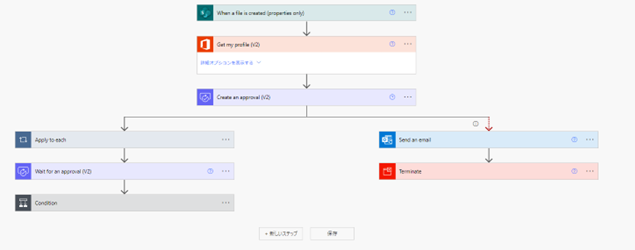
1)トリガーのファイルが指定の場所に作成されたとき
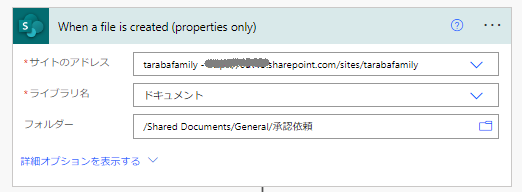
フローの作成時に入力した、サイトのアドレスや、ライブラリ名、フォルダーの階層が指定してある
2)自身のプロファイルを取得
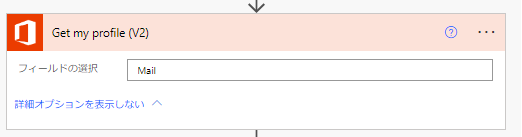
Mail とありました。
これで、1)の承認依頼フォルダに作成した人のプロファイルを取得すると思われる
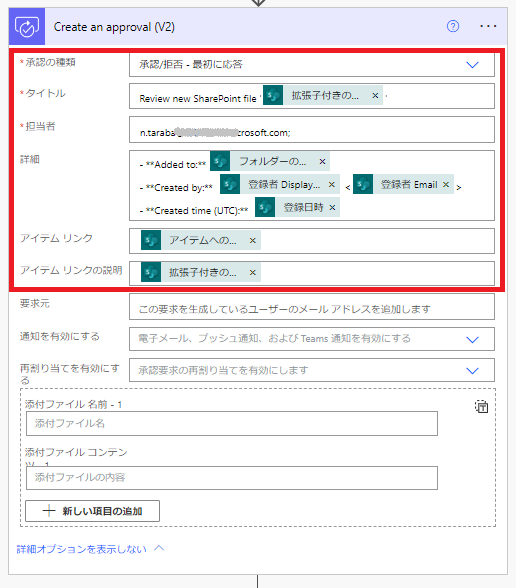
3)承認を作成 [成功したら 4)へ] [失敗は 7)へ]
(詳細オプションが非表示の場合は、赤い枠の部分のみ表示)
赤枠の部分でTeamsに送信するアダプティブカードなるものを作成しているもよう。
- 承認の種類→ 承認/拒否 でアダプティブカードにボタン表示
- タイトル→拡張子付きのファイル名
詳細内には、以下4つ指定されている。
- フォルダーのパス
- 登録者 DisplayName
- 登録者 Email
- 登録日時(UTC)
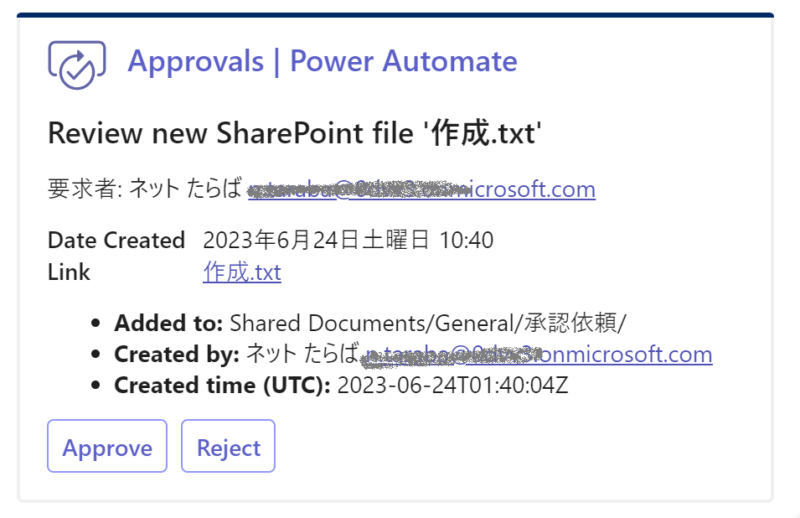
Teamsに投稿されたアダプティブカード。
Created TimeがUTC時間で日本時間と表示がずれているので、なおしても良さそう。
4)Teamsのチャットやチャネルにカードを投稿
(詳細オプションが非表示の場合は、赤い枠の部分のみ表示)
赤枠の最下部の「Adaptive Card」に「Teamsのアダプティブカード」を指定することで3)で作成されたカードがTeamsに投稿される

5)承認を待機し、結果待ち
承認者が承認か拒否かのボタンをクリックしたら、分岐アクションに。
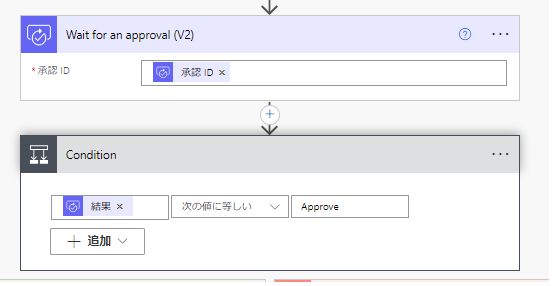
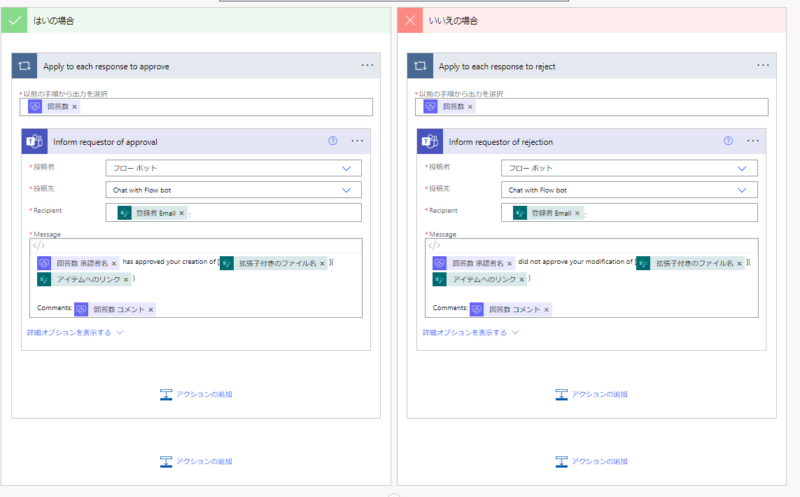
6)承認結果がApprove の時→はい 異なる場合→いいえ
はいの場合→has approved (承認されました)
いいえの場合→did not approved(承認されませんでした)
とTeamsチャットが飛ぶようになっている。
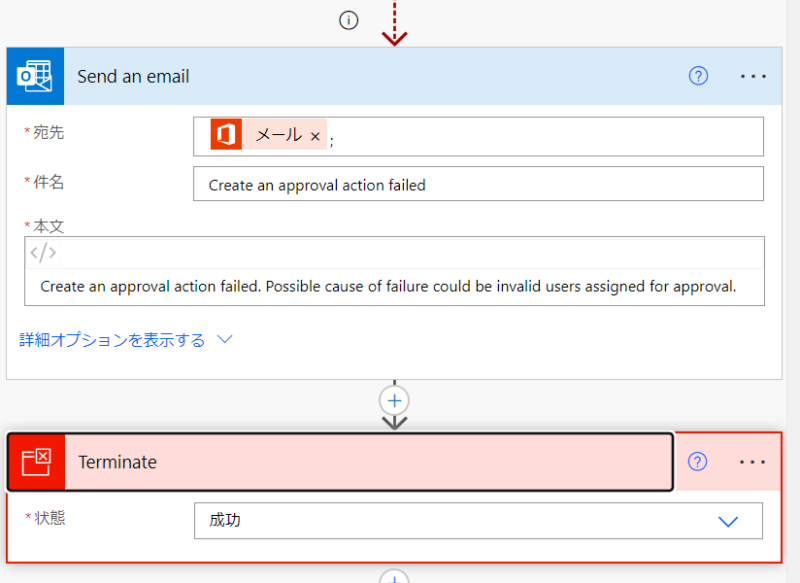
7)承認を作成が成功しなかったら。。
作成者にメール送信し、終了(Terminate)となっている
Terminateが成功なのは、メール送信して正常に終わったことの合図のようです。
8)まとめ
Power Automateで使用する承認について、ちょっとづつ分かってきました。
他の承認テンプレートにもチャレンジしてみたいですが、それはまたの機会に。。。
では、本日はここまでです。
最後まで、読んで頂きありがとうございました。