
どうもたらばです。
せっかくPowerAutomateの勉強をしているのだし、テンプレートを使っていないのがもったいないと思いましたので、今日は、「OneDrive for Business に作成された特定のファイルをメールの添付ファイルとして送信する」を試してみようかと思います。
このテンプレートで、フォルダにファイルが保存された際に、そのファイルを添付してメールを自動送信してくれるというテンプレートになります。
そのままメール送信されて困る場合は、宛先をTeamsにすることで、メール形式のファイルをTeamsで取得することが可能です。
一度、ここで人間が確認するという作業がはいるので、誤送信対策になるかと思います。
それでは、早速初めて行きましょう。
今日の目次です。
1)PowerAutomateを起動
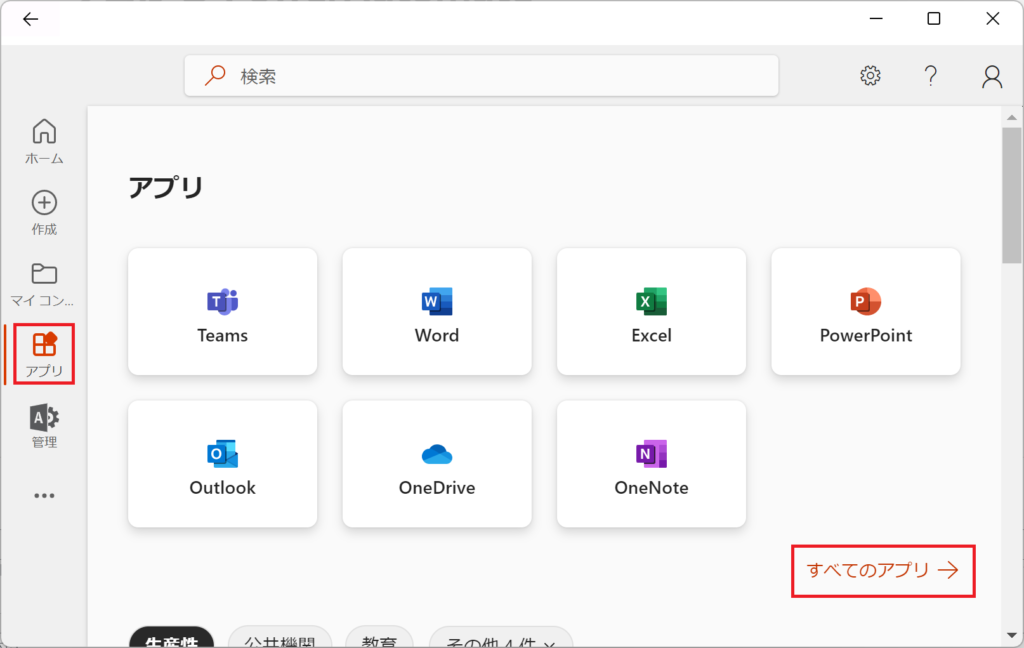
Microsoft 365(Office)を立ち上げ、PowerAutomateを選択
※PowerAutomateが表示されていない場合、「アプリ」→「すべてのアプリ」を選択すると出てきます
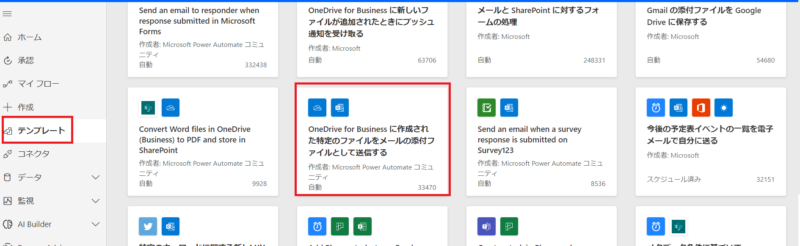
2)テンプレートから「OneDrive for Business に作成された特定のファイルをメールの添付ファイルとして送信する」を選択する
「テンプレート」→「OneDrive for Business に作成された特定のファイルをメールの添付ファイルとして送信する」を選択する
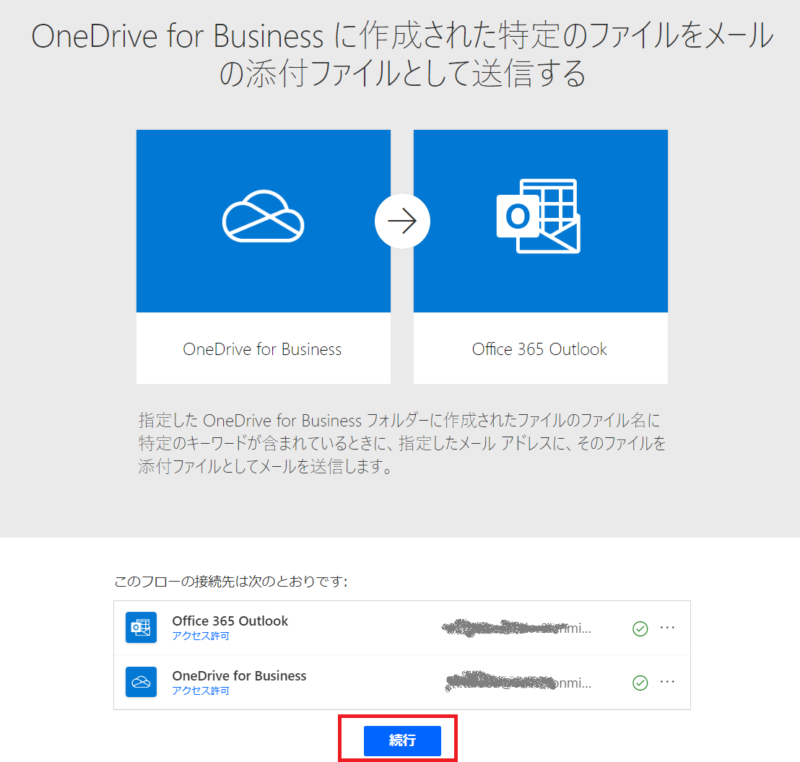
「このフローの接続先は次の通りです」と表示されるので→「続行」を選択
3)レシピ通りにコードを作成する
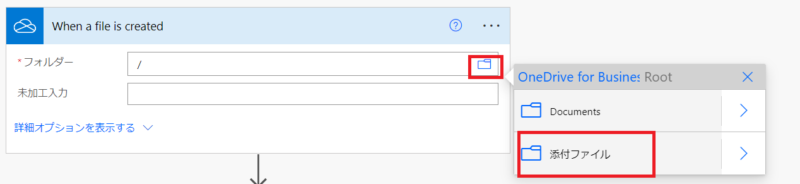
①ファイルの 保存先を選択する
予めOneDrive(Business)内に作成した、「添付ファイル」フォルダを選択(任意の場所指定で問題ありません)
※フォルダアイコンを選択→Rootから辿っていく
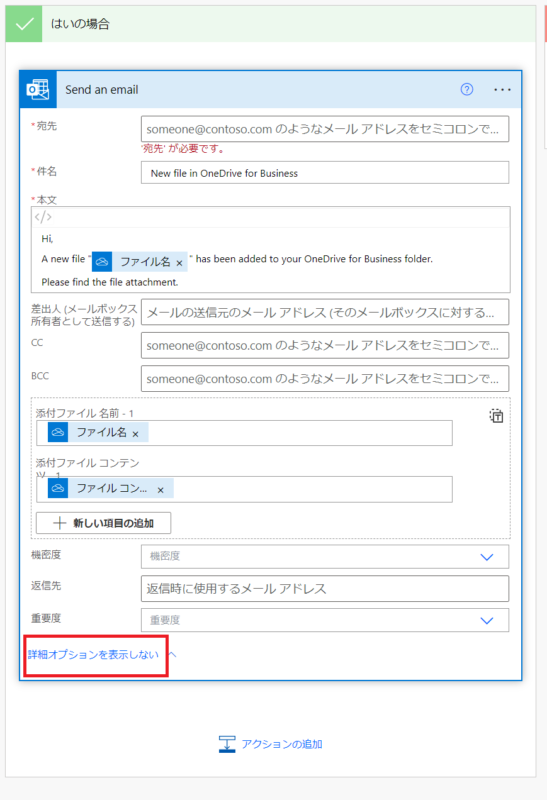
②メール送信用の内容を作成する
すでにファイルが添付されている状態なので、「宛先、件名、本文等」任意のものに編集し、「保存」
4)動作確認
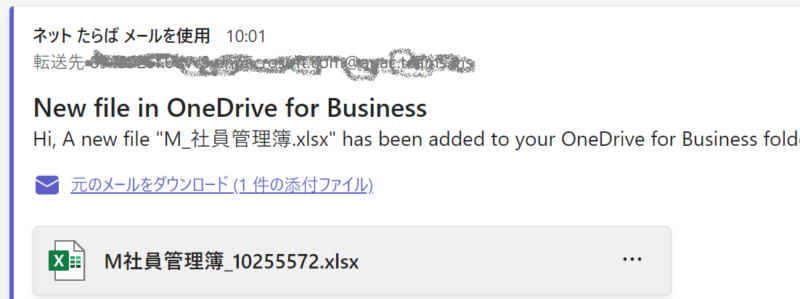
添付ファイルフォルダにファイルを保存したところ、宛先で受信できていることが確認できました。
※こちらTeamsに送信したものです。
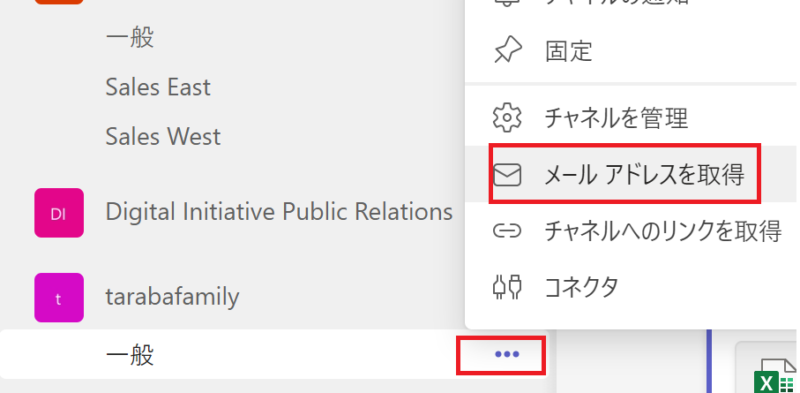
5)補足→Teamsのメールアドレスを確認する方法
Teamsのチームに表示される送信したい場所の三点リーダーをクリックすると、メールアドレスを取得でアドレスを確認することが可能です
思っていたより、すごい簡単にできました!チャレンジしてみるものですね。
業務において、メール送信は同じ宛先、同じ内容、添付ファイルだけ違うということもあるかと思いますので、
使い方次第では、時間短縮できそうです。
では、またお会いしましょう。
最後まで読んで頂き、ありがとうございました。