
前編では、文字を打つのが不慣れな子供が、帰宅を簡単に知らせるためのアプリを作成しました。
今日は、そのPowerApps アプリを携帯で動作させるようにしました!
まずは、パソコンから作業を始めて、携帯を交えながら設定していき、動作検証を実施します!
前編は、こちらをご覧くださいね。
1) Microsoft 365管理センターでユーザーを追加
1.管理センターが開けたら
ユーザー
→アクティブなユーザ
→ユーザーの追加を選択

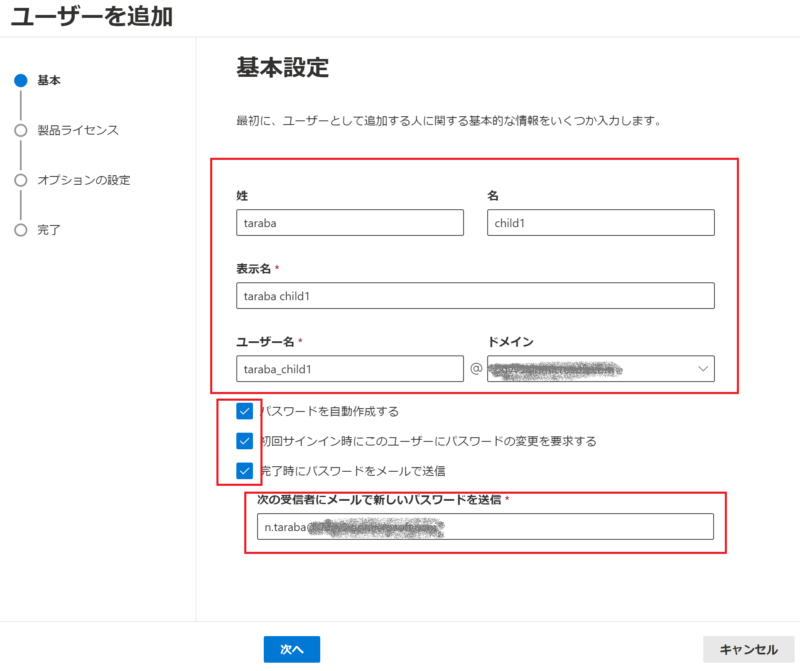
2.基本設定
姓名、表示名、ユーザ名を入力
パスワード関係の項目に、目的に合ったチェックを入れる
→次へ
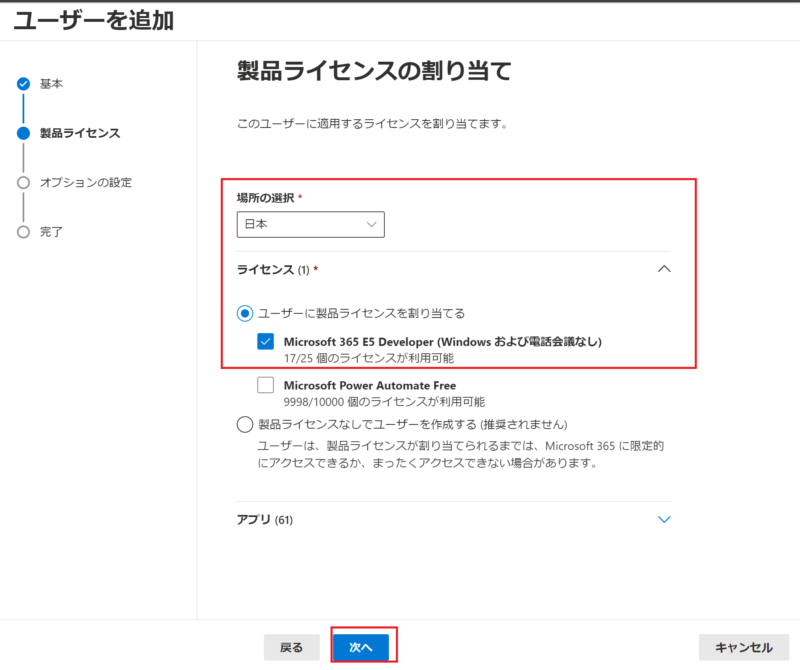
3.製品ライセンスの割り当て
場所の選択
→日本
ライセンス
→Microsoft365 Developerにチェック
→次へ
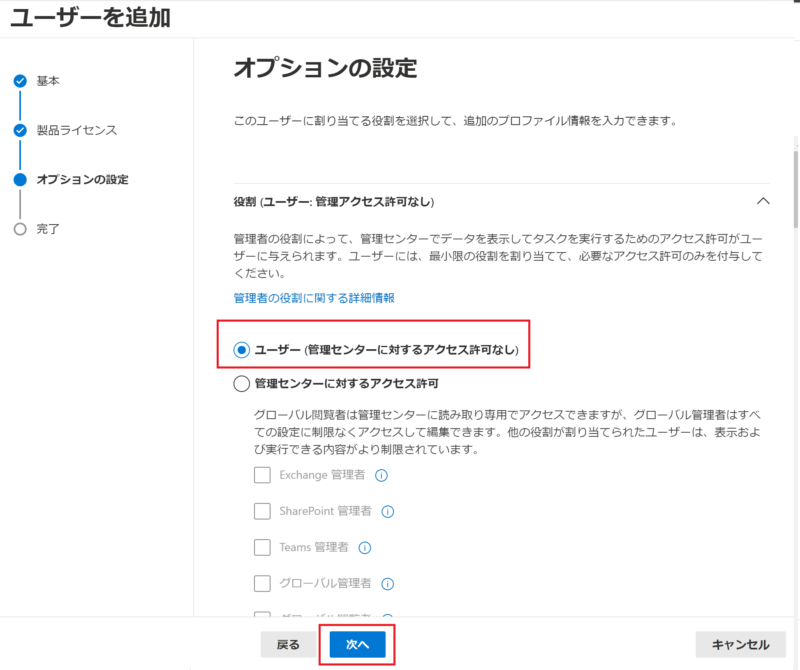
4. オプションの設定
→次へ
(役割を開くとユーザーが選択されている)
→追加の完了
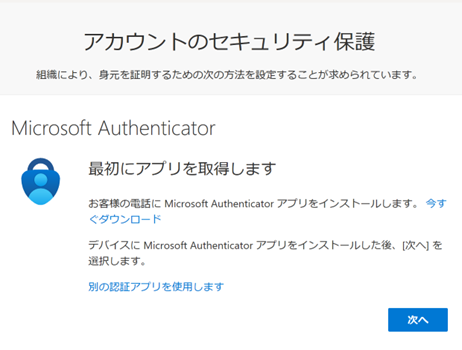
5.アカウントのセキュリティ保護画面が表示された場合、以下を実施
→次へ
→Microsoft Authenticator
アカウントのセットアップ
→次へ
携帯も使います
→QRコードをスキャンします
※携帯のMicrosoft Authenticatorを起動、右上の+ボタンを押し、
職場または学校アカウント→QRコードをスキャンを選択しスキャンできると、アカウントを追加。
PC側に通知されたコードとAuthenticatorを同一にすると承認される
すべてのアプリにサインインするか→いいえ
2)Power Platform管理センターからユーザーにアプリの権限を追加
アプリの共有方法について、5)終わりに もご覧ください
5)の方法で共有ができた場合、この2)の作業は不要だと思う
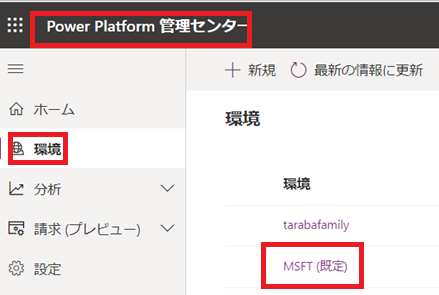
1.Power Platform管理センターで
→環境
→PowerAppsなどを作成した、環境を選択
2.Power Appsに 1)で作成のユーザーを追加
リソース配下のPower Appsを選択
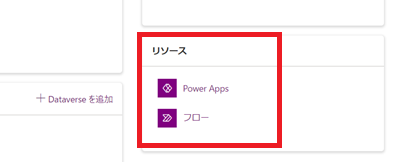
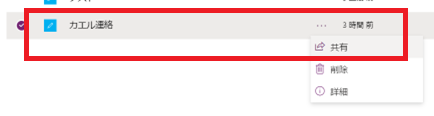
アプリを選択
→共有
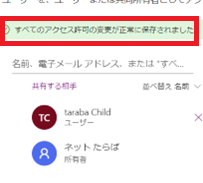
名前などを枠内に入力し追加後
→共有

「すべてのアクセス許可の変更が正常に保存されました」と表示されたら、右上の × 閉じるボタンで閉じる
3.フロー(PowerAutomate)にも同様に1)のユーザーを追加
→保存
3)子供用携帯にPowerAppsをインストールし、ログインする
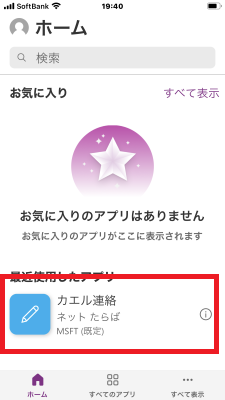
1.携帯で【PowerApps】を検索し、インストールする

2.子供用に作成したアカウントでログインすると、共有したアプリが表示される
4)動作検証する
1.(携帯で)アプリを起動し、作成したボタンをタッチ
※念のためどちらも試してみました。
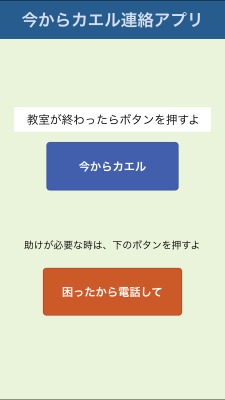
2.画面が移管したままで、もとの画面に戻れなかったので、このあとPowerApps側で関数を追加した
方法はこちらから前編をご覧ください。
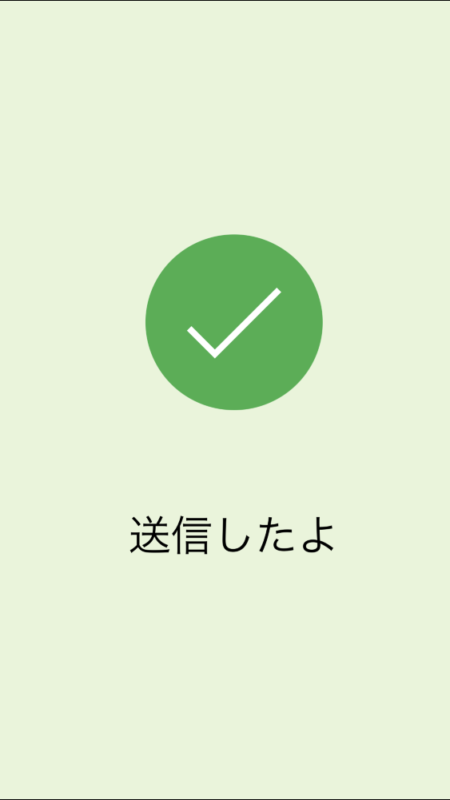
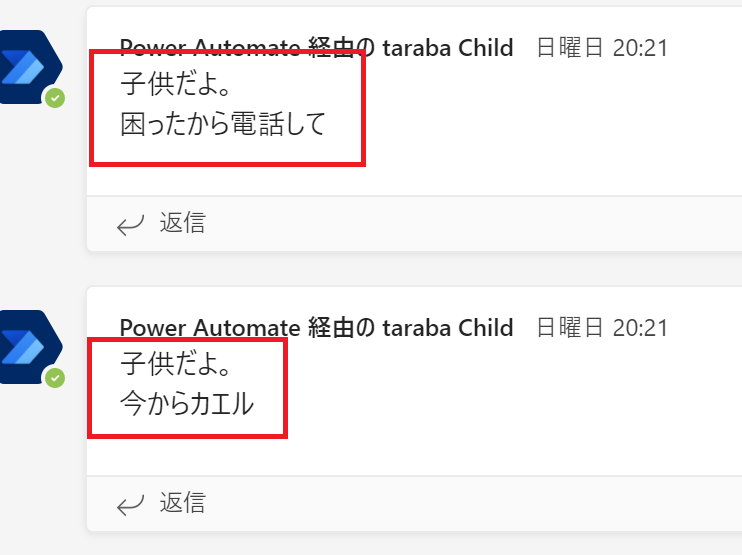
3.Teams画面にチャットが入ってきたことを確認
5)終わりに
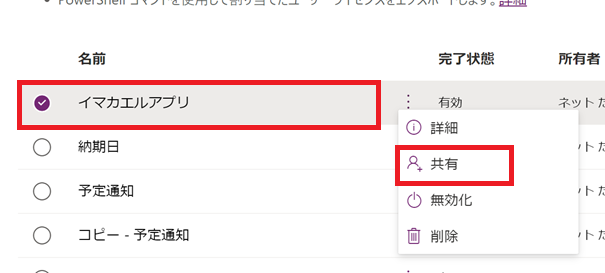
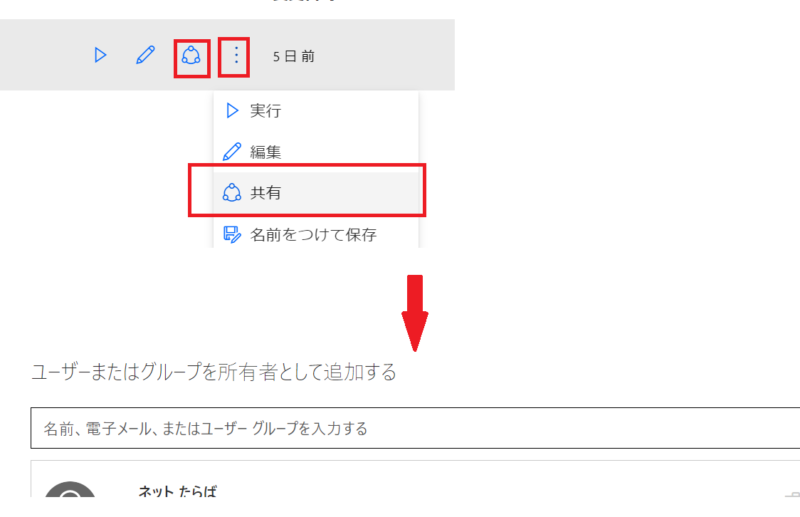
アプリを作成した後、アプリ共有する方法が、今回の作業2)の他にもあるはずと思い探してみたところ、図の場所に共有があるのを見つけた。
ここから普通にPowerAppsのアプリ画面から追加できたんじゃないかと思った。
無駄な作業(今回は、2))をしてしまったことは、ちょっと後悔する。。
遠回りをしてしまったが、管理画面にどんなものがあるのか知ることができたのはとても勉強になった。
未熟者の文章を最後まで読んでくださった方がいらしたら、本当に感謝しかありません。
ありがとうございました。では、また次回に。。