
こんにちは、たらばです。
今までPower Automateを使ってみましたが、PowerAppsとの関わり方も知りたかったので、初めてPowerAppsを使ってみることにしました。
ちょっととっつきにくかったので、後回しにしていましたけどね。
まず、PowerAppsって何?というところから、確認してみます。
Power AppsはMicrosoftが提供するローコードアプリケーション開発プラットフォームです。このプラットフォームを使えば、ビジネスアプリケーションを開発するための必要なコーディングスキルがなくても、簡単にカスタマイズしたアプリケーションを作成できます。
たらばのPowerPlatform勉強室は、Power Apps等を初めて使う人に向けたブログです。Power Appsの機能、インターフェース、アプリケーション開発の手順などについてたらば自身が学習しています。
以下は、ちょっと掘り下げて概要の説明です。
- Power Appsの基本機能
Power Appsは、データの入力、表示、更新、削除などの基本機能を備えたアプリケーションを簡単に作成できます。また、様々なコントロールを使用して、ボタン、ラベル、テキストボックス、チェックボックス、ドロップダウンリスト、画像、ビデオ、カレンダーなどをアプリケーションに追加できます。
- Power Appsのインターフェース
Power Appsは、WebブラウザーまたはPower Apps Studioと呼ばれるWindows用デスクトップアプリを使ってアプリケーションを開発できます。Power Apps Studioは、アプリケーション開発に特化したインターフェースを備えており、ドラッグアンドドロップでコントロールを配置することができます。
- Power Appsのアプリケーション開発手順
Power Appsでアプリケーションを開発するためには、以下の手順を実行する必要があります。
- データソースの接続:Power Appsで使用するデータソースを接続します。データソースとは、SharePoint、OneDrive、Excel、SQL Serverなどのデータストレージです。
- 画面の作成:Power Apps Studioを使用して、アプリケーションの画面を作成します。画面には、コントロールを配置し、データソースからデータを表示するためのギャラリーやフォームを作成することができます。
- フォーミュラの作成:Power Appsの主な開発言語は、Excelの関数に似た式言語であるPower Appsフォーミュラです。フォーミュラを使用して、コントロールの表示や動作を制御することができます。
- テストと公開:アプリケーションのテストが完了したら、Power Apps サイトに公開することができます。
どんな画面で開発するんだろうと、一番心配なところなので、まずは起動して、「Power Apps Studio」画面を確認しましょう。
1. Power Apps Studioを開く
まずは、Power Apps Studioを開きます。Power Appsのホームページにログインし、画面右上の「作成」ボタンをクリックします。その後、メニューから「アプリ」を選択し、さらに「空のアプリ」を選択します。
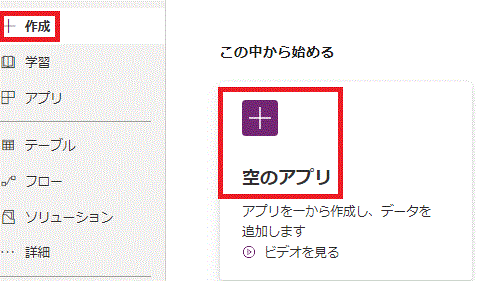
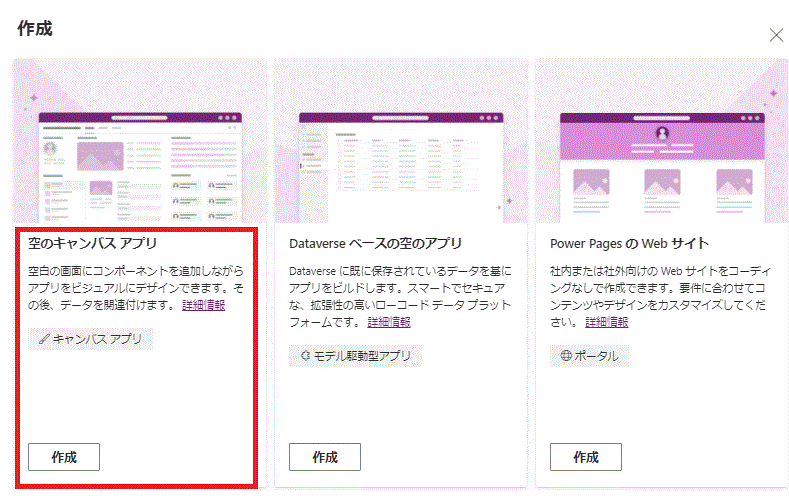
今回は、「空のキャンパスアプリ」を「作成」します。
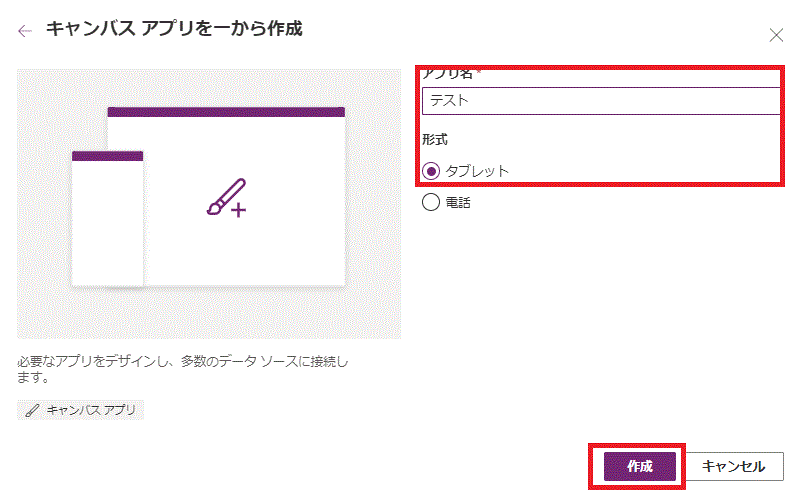
アプリ名は「テスト」
形式を「タブレット」で作成します
2. デザイン画面の表示
Power Apps Studioが開いたら、最初に「画面」が表示されます。ここからアプリのデザインを行います。左側にはツールボックスがあり、右側にはプロパティペインがあります。
左上のフロッピーアイコンで保存を。
真ん中あたりの三点リーダーらしきものをクリックするとファイルを開くことができます。

3. デザインの編集
デザインを編集するには、ツールボックスからコントロールを選択してデザイン画面にドラッグ&ドロップします。例えば、「ボタン」を選択し、画面上にドラッグ&ドロップすることで、ボタンを配置することができます。
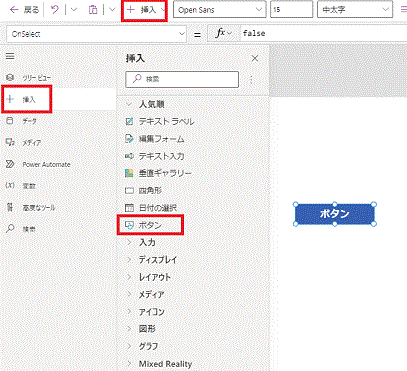
4. プロパティの編集
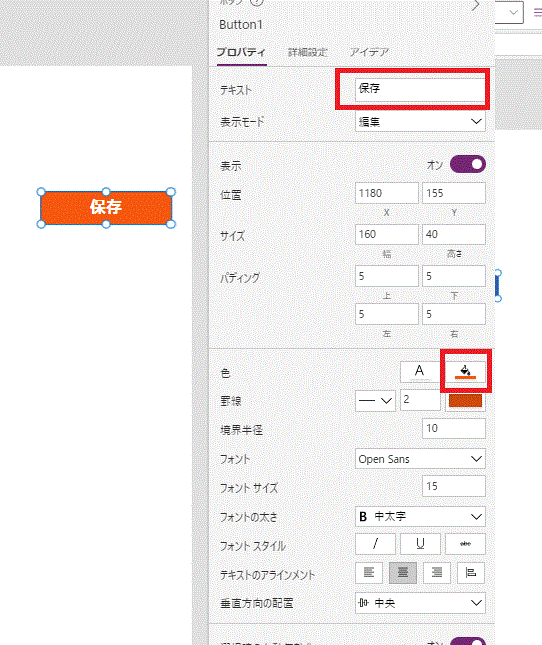
コントロールを配置したら、プロパティペインから設定を編集することができます。例えば、ボタンのテキストを変更する場合は、「テキスト」プロパティを選択し、任意のテキストを入力します。
※プロパティペインから、ボタンの文字→保存と、色をオレンジに変更してみました。
起動し使ってみたところ、ACCESSに似た雰囲気がありました。
業務で使えるように考えていきたいところなのですが、上の人がどうも乗り気じゃないらしいので、やる気が下がりつつあります。
家族で使えるものを作ってもいいかもしれないなぁと思っています。
最後まで、読んでくださいまして、ありがとうございました。