
さて、今日は、Outlookでスケジュールしたところまでは良かったけど、Outlookの通知もスルーしちゃうし、私だけ仕事できない人だよ。。困ったな。。
ということで、Power Automateを使って、Teamsにも通知を出してみようと思います。
これで業務のタスクに気づくことができて、業務改善になることでしょう。(なるといいな。。)
あと、今回は、自分に通知していますが、他の人やチームに出すこともできると思うので、チーム内で共有することにも向いていると思います。
■ 今日やってみること
① Outlookにスケジュールを作成する
② Power Automateでフローを作成する
③テスト
④ 結果発表
①Outlookでスケジュール作成
予定表アイコン→新しいイベント
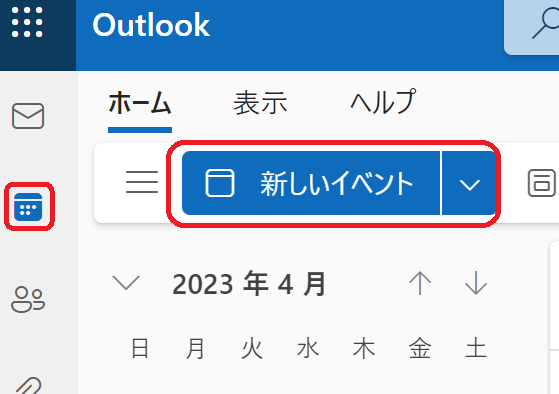
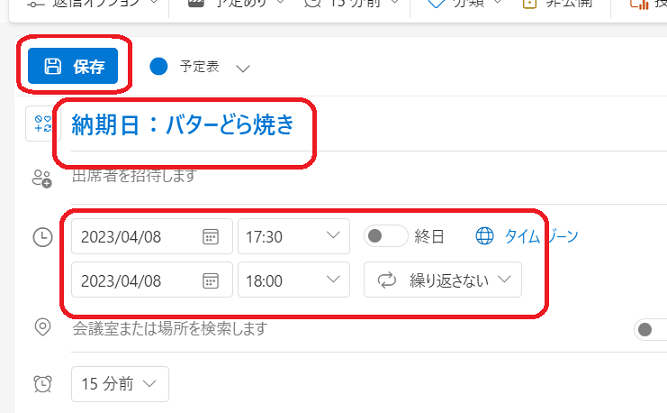
ここでは、適当なタイトル、テストできそうな日時を設定しました。
②PowerAutomate
でフローを作成
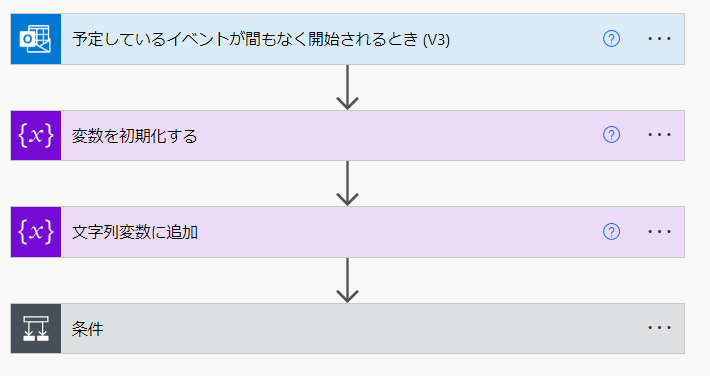
展開前のフローは図の通りです。
次で、フローを展開します。
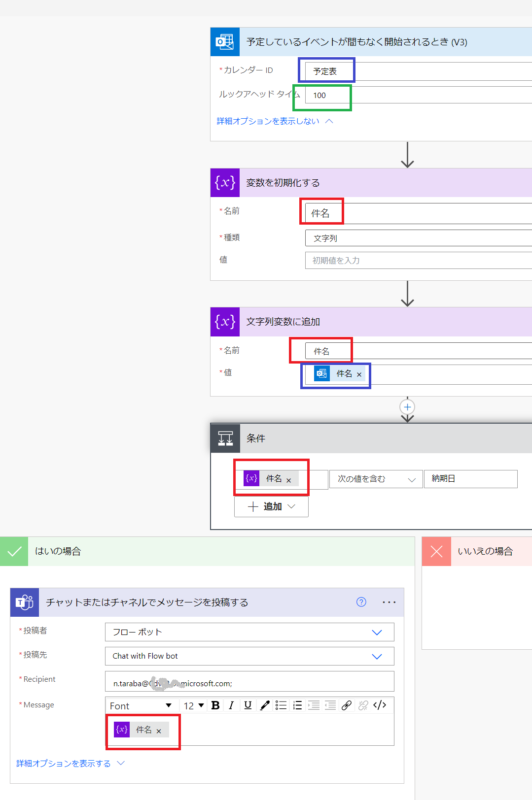
| カレンダーID | 予定表を選択 |
| ルックアヘッドタイム | 分で指定 |
| 名前 | 自分でつける |
| 種類 | 文字列を選択 |
| 値 | 空白 |
| 名前 | 件名 (②の名前) |
| 値 | 件名 (①で取得したもの) |
| <条件> 件名 (③の変数) | 次の値を 含む | 納期日 |
| 投稿者 | フローボット※個人もOK |
| 投稿先 | Chat with Flow bot |
| Recipient | 受信者 |
| Messeage | メッセージを作成 今回は、③の変数だけ |
③テスト実施
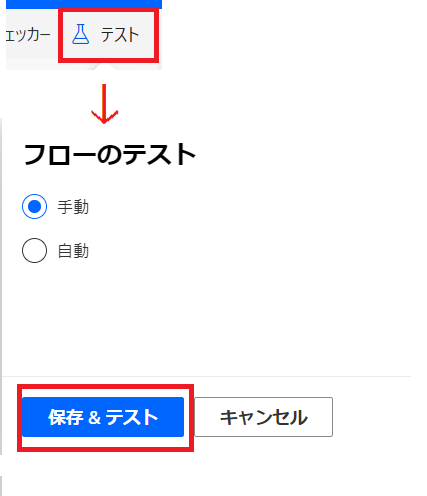
テスト→手動 or自動選択→保存&テスト
※自動と手動とどちらがいいのかタイミングで違うと思うので、適宜変更して実施する
④結果発表
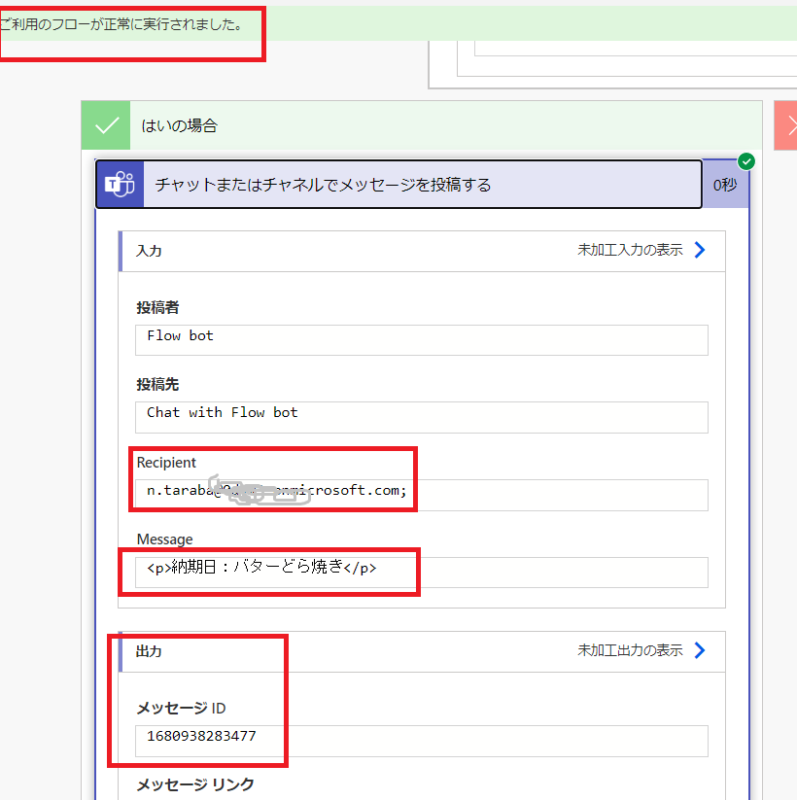
フローが正常に実行されていて、メッセージや、受信者、メッセージIDが表示されているので、チャットも飛んでいることでしょう。
下にチャットを貼りますね。

まとめ
通知を出したいものとそうでないものがあるので、今回は条件を付けてチャットを出すことにしました。
人からのチャットではなかったので、チャットボットのアイコンが新鮮でしたね。
本来は、チーム内でスルーしてしまいそうな業務で使ってみたいのですが、古い体制なのか、なかなか導入することは難しそうです。
なんとなく、PowerAutomateが動作しなかったら??とかも言われてしまいそうですしね。
セーフティーネットってことで、やってみる価値ありそうなのに、残念です。
ということで、自分だけで導入して忘れ防止にしたいと思います!