
Office365を試用期間1ヵ月と延長1ヵ月で、計2ヵ月使ってきました。
無料期間を使い果たし、Microsoft 365 Bussiness Basicの更新をどうするか決めないといけなくなりました。
考えましたが、月極めであれば、やめたいときに止められるので、月極で更新することにしました。
ただし、年間(650円×12ヵ月:税抜)に対し、月極め(780円:税抜き)のため、12ヵ月使い続けるなら月極めは少々お高くなってしまいます。
では、早速 Microsoft365の管理ページに入って操作してみます。
1)
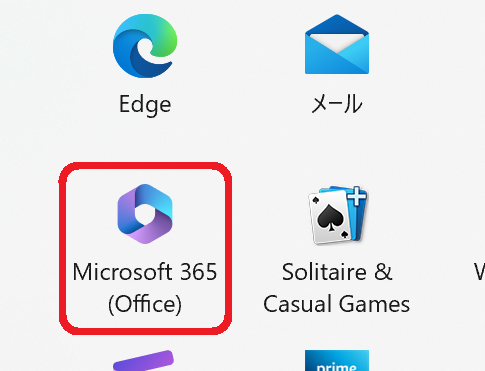
Windowsスタートボタンをクリックすると、アプリ選択ウィンドウが開くので、「Microsoft 365 (Office)」をクリックします。
2)
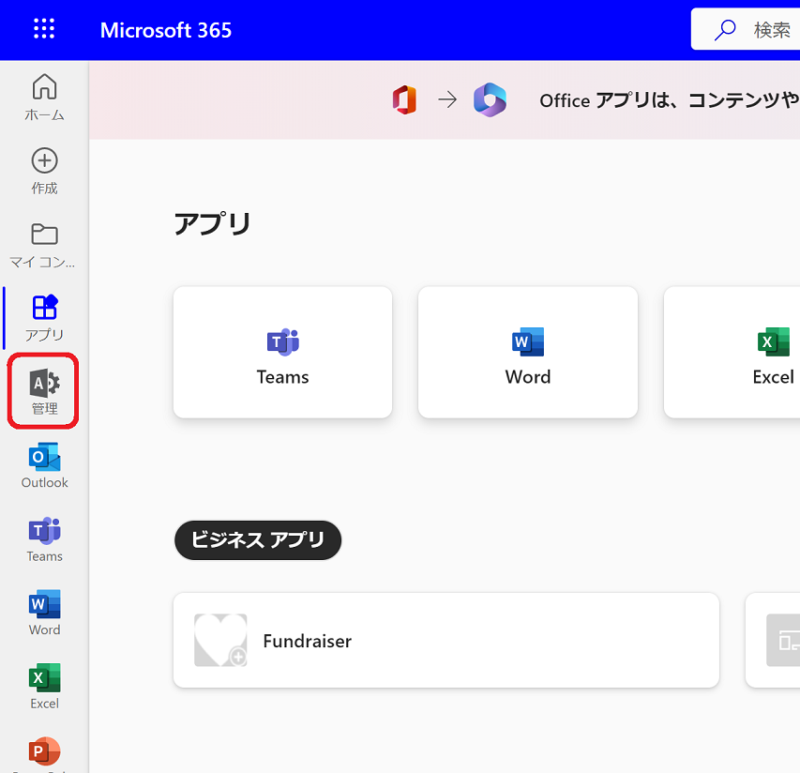
左側のメニューから「管理」ボタンをクリックします。
3)
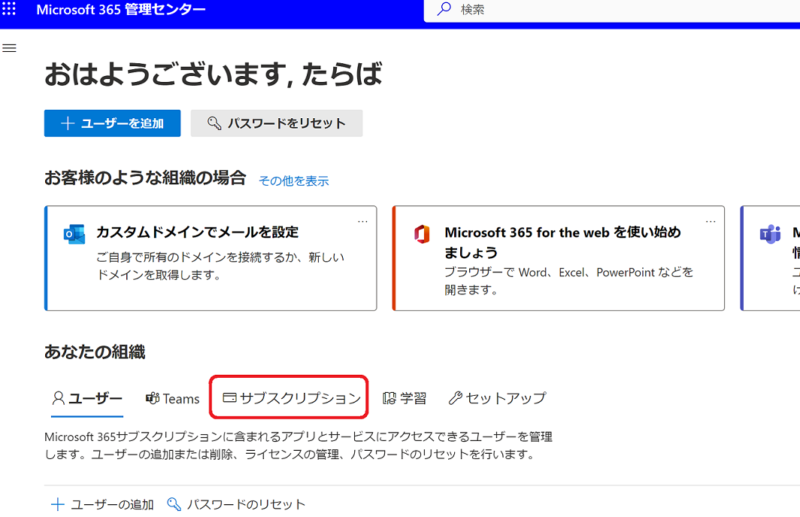
「サブスクリプション」をクリックします。
4)
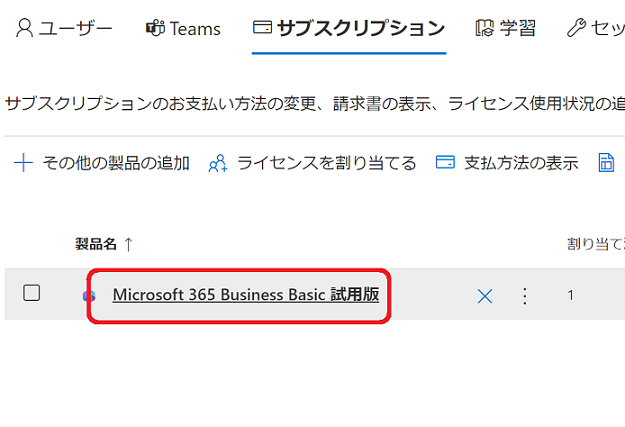
更新するプランを選択します。
私の場合は、Microsoft 365 Bussiness Basic 試用版 です。
5)
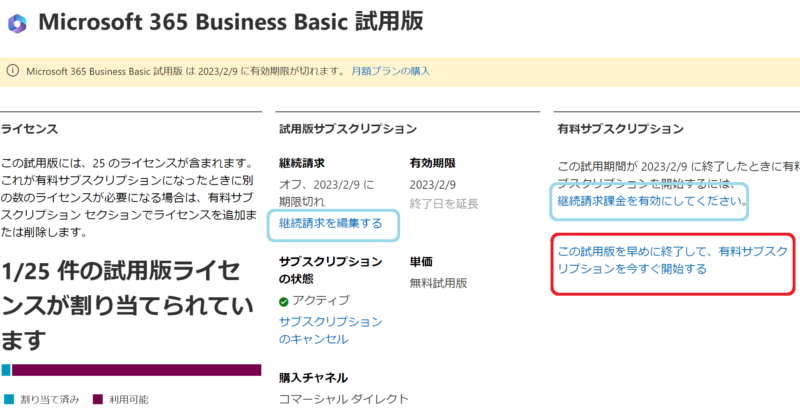
水色の枠をクリックすると年更新にするか問われた為、怖くなって退避。
赤枠の「この試用版を早めに終了して、有料サブスクリプションを今すぐ開始する」を選択しました。
6)
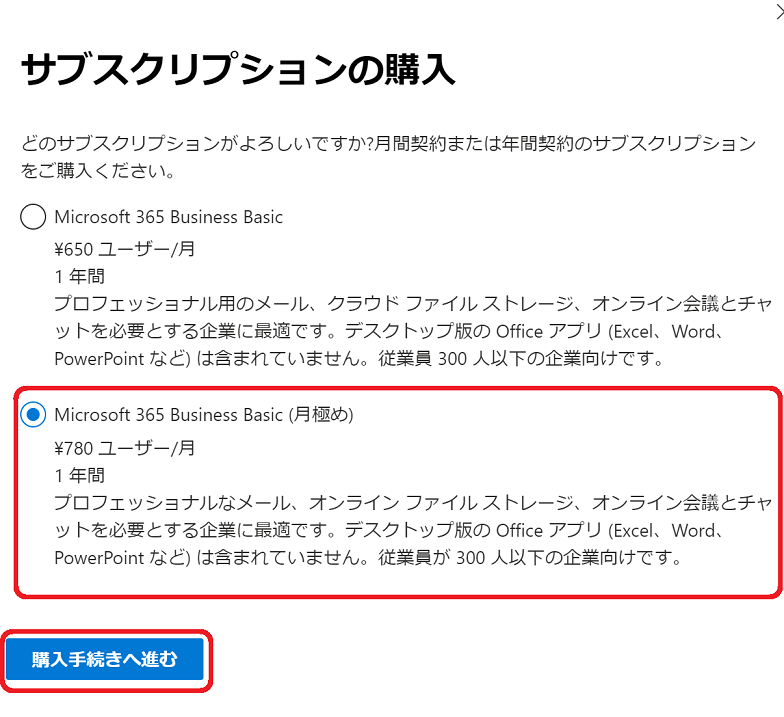
今回は「月極め」を選択し、「購入手続きへ進む」ボタンをクリックしました。
7)
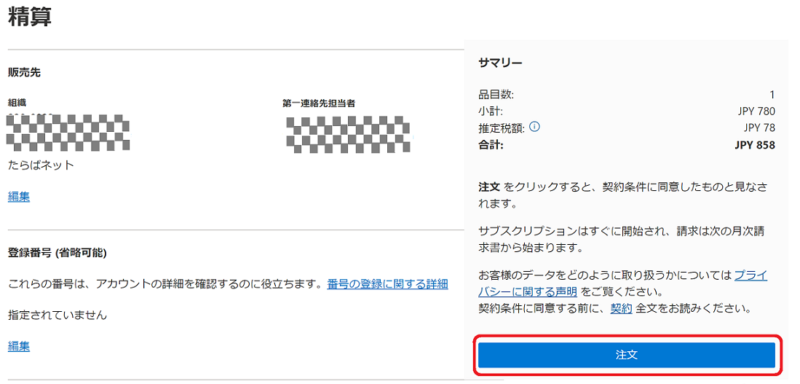
「注文」ボタンをクリックします。
8)
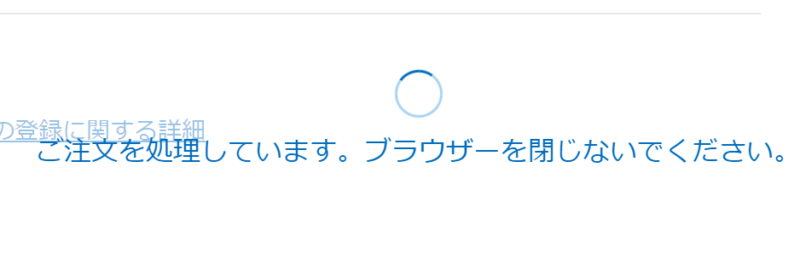
ご注文を処理しています。ブラウザーを閉じないでください。
と表示されましたので、しばし待ちます。
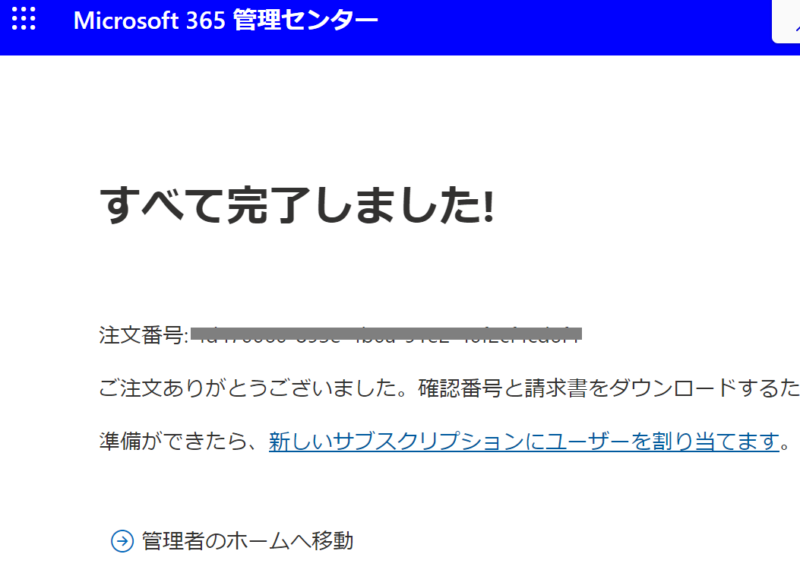
9)
すべて完了しました!
と表示され、ホッとしました。
興味があれば、申し込み時のこともブログ化しておりますので、コチラもご覧くださいね。
さて、Power Apps化も試したく、前回もあったように、Share Point Listsのことを考える必要がありますね。
超簡単でいいので、承認の流れをやっておきたいところです。
そうすると、承認してくれる他のユーザーも入れてみないといけないかも。。。
ユーザーを作るところからはじめ、Listsに必要な項目を決めてみようかなと思います。