
前回、Office 365を更新しましたが、自分のアカウントの他にテストユーザーが必要だと考え、調べてみました。
Power Automateに焦点を当てるなら、サンドボックスなるものに、デフォルトでテストユーザーが16人作成されるインスタントボックスを利用するのが良いかなと思いました。
結果、開発者プランにしたほうが良くないか?という結論に至りました。
開発者として参加するのであれば、Microsoft 365 E5 に無料で参加することができます。
これは、「アプリケーション開発目的での使用のみが想定された、特別なサブスクリプションです。 」とのことです。
Microsoft
早速、開発者プランに申し込みをしたいと思います。
現在、申し込みにページがコチラにあります。
コチラをクリックすると開発者プログラム | Microsoft 365 デベロッパー センターが開きます。
1)
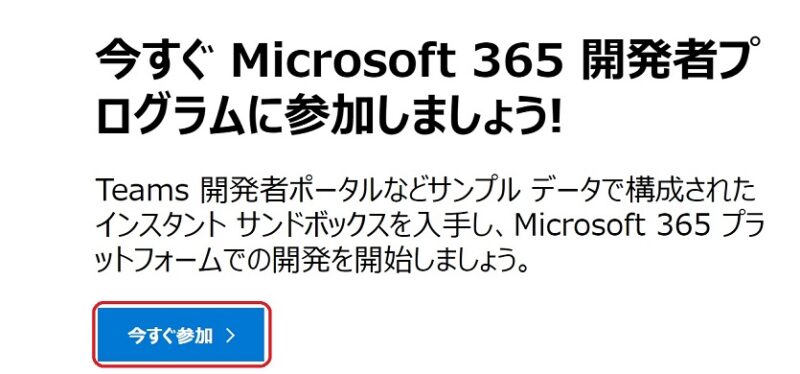
Microsoft365デベロッパーセンターが開いたら、「今すぐ参加」をクリック
※ブラウザーは、Edge使用
2)
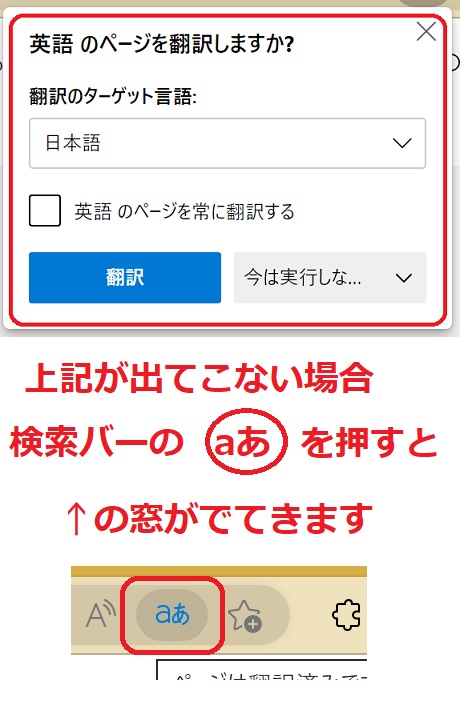
申し込みページが英語だったので、翻訳します。
3)
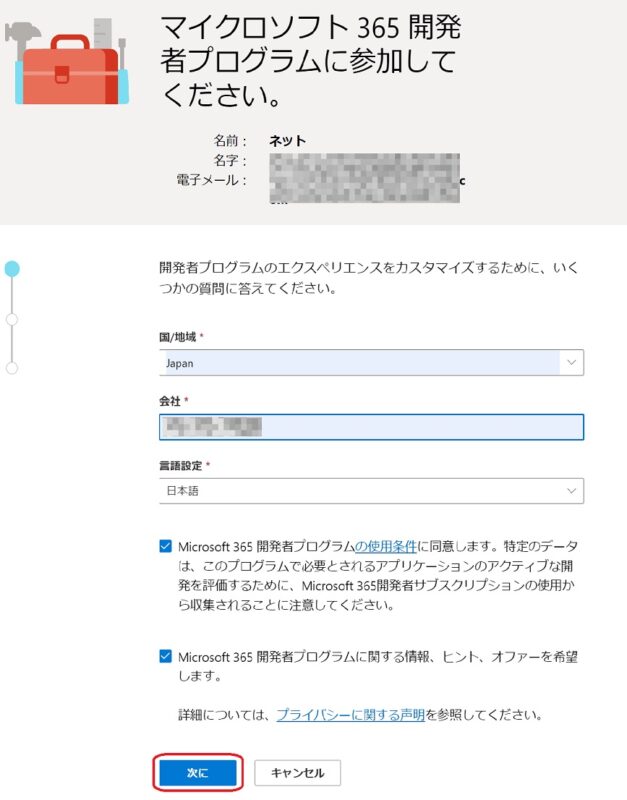
国、会社、言語設定を行います。
たらばは、言語は日本語が一番ありがたいです。
→「次に」をクリック
4)
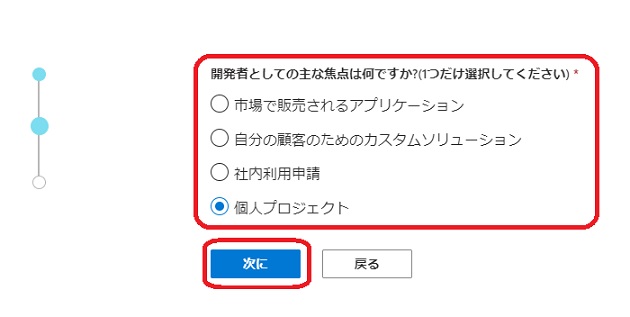
開発者としての主な焦点は何ですか?
→当てはまるものを一つ選択
→「次に」をクリック
5)
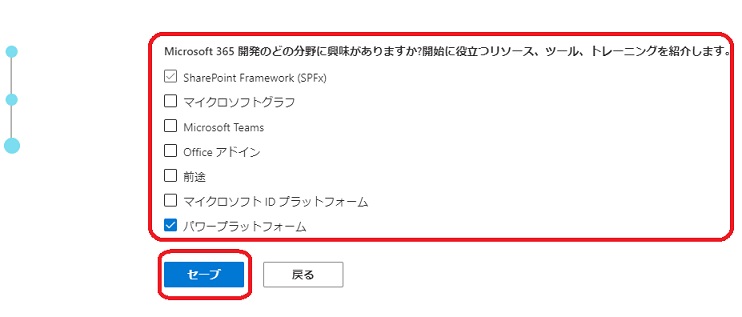
Microsoft 365開発のどの分野に興味がありますか?
→当てはまるもの全部にチェックを入れます
→「セーブ」をクリック
6)
マイクロソフトサンドボックスをセットアップする
今回は、手軽く使ってみたいので
→インスタントサンドボックスを選択
→「次に」をクリック

7)
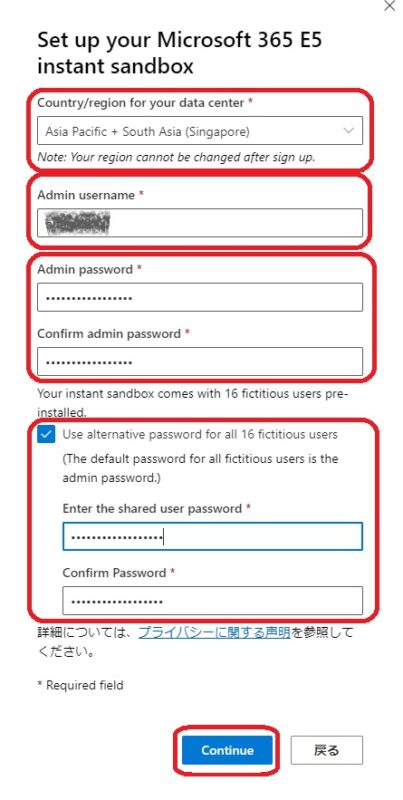
サンドボックスを設定するための窓が開きました。
それぞれ設定していきます。
Country/region for your center
→ Asia Pacific・・を選択
Admin username
→自分で決めたものを入力
Admin password
→自分で決めたものを入力
15-20文字だったかな。
Use Alternative password for all 16 fictitious にチェックを入れると
その下、Enter the shared user password が入力できるので、入力しました。
→「continue」をクリック
8)
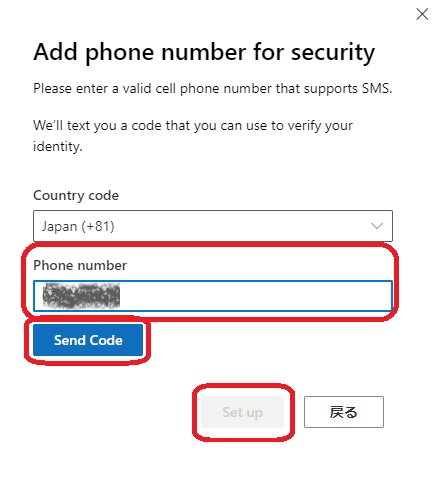
Add phone number for security
電話番号の認証を実施します。
番号を入れて送ると認証コードが届きます。
Countfy code
→ Japan
Phone number
→自分の電話番号
※携帯にしました
「Send Code」をクリック
→コード入力画面が出てくるので、入力すると、「Set up」ボタンがクリックできるようになりました。
10)
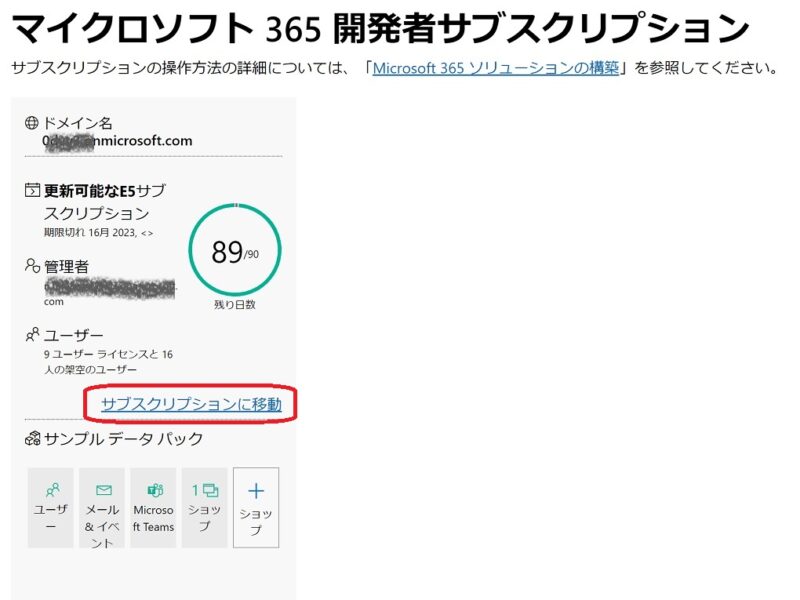
「サブスクリプションに移動」をクリックすると、二段階認証の設定画面が表示されましたので、設定を実施し、無事Microsoft365のホームが表示されました。
11)
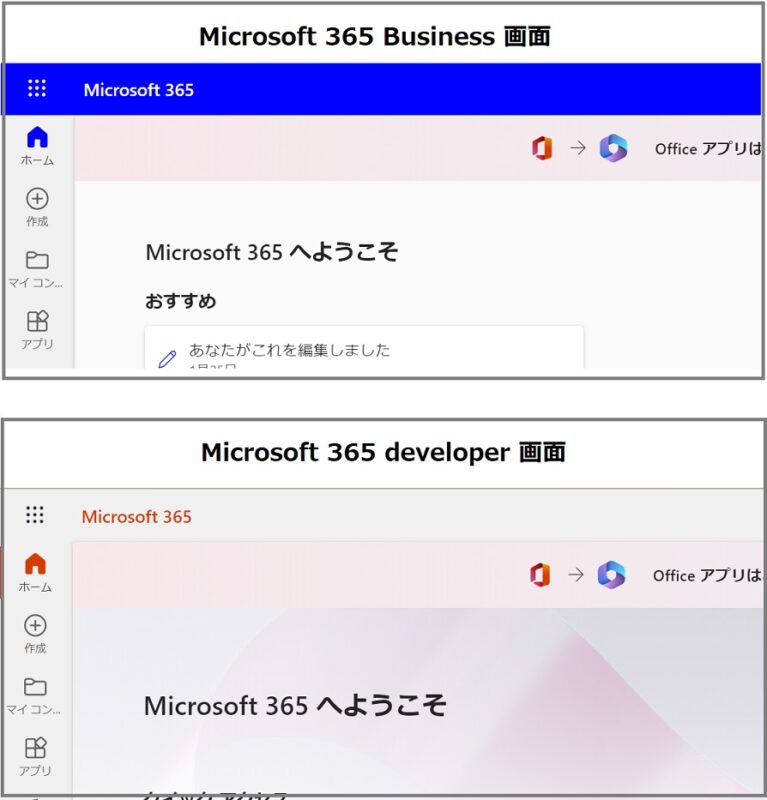
私の画面になりますが、Microsoft 365 Business とDeveloper画面と帯の色が違ったりしています。
右端に人のマークの「アカウントマネージャー」というのがあります。クリックして利用したいアカウントをクリックすることで、切り替えが可能です。
次に記載予定ですが、ちゃんとダミーユーザーもダミーグループもありましたね。
これで、承認系のPower Automate等もできそうです。
最後に、Azureにも興味がありますので、サンドボックスを「設定可能なサンドボックス」を選択して、触ってみるもの楽しいかもしれませんね。
本題からそれてしまうので今は見送りますが、近いうちにAzureにもチャレンジするつもりです。
もし、開発者プランでなくて、Microsoft 365 Businessをお考えでしたら、このブログ内で申し込みしているので、
コチラを参考になさって下さい。