
第一回 変数編
今日は、題名の通りアクションコネクタについて、勉強します。
ちょっと難しいので、調べるのは大変ですが、頑張っていきます。
マイクロソフトさんのページが英語交じりで・・・
英語も勉強しないとグローバルについていけませんから、英語も頑張らなきゃ。。
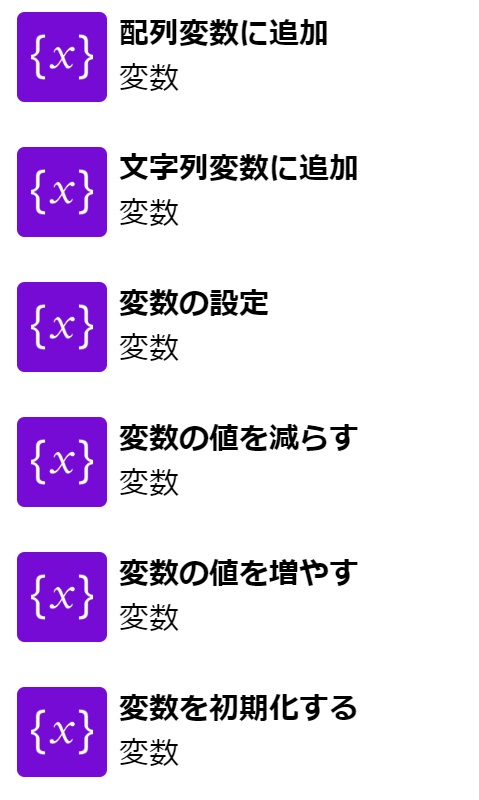
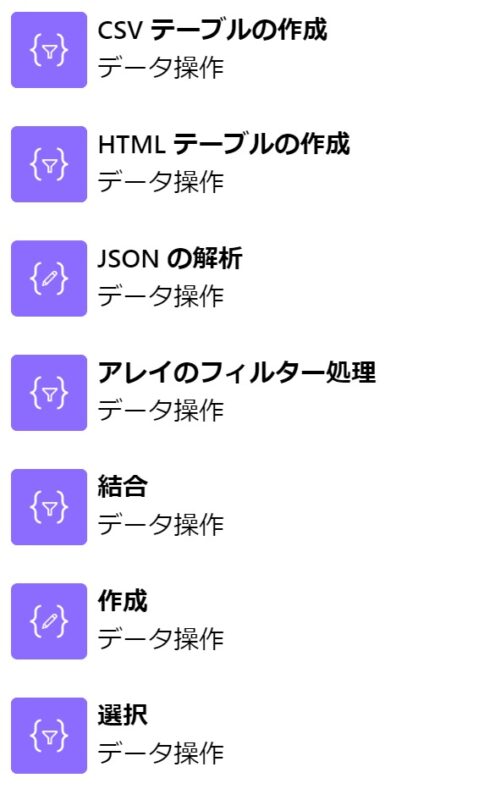
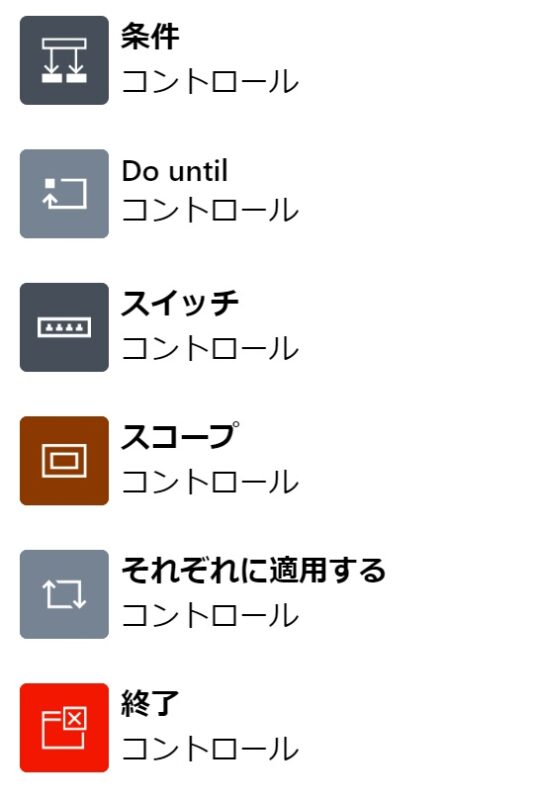
なにはともあれ、以下の 変数、データ操作、コントロール から調べたいのですが、1つ1つをちゃんと知りたいので、3回に分けて調べていくことにします。
今日は、①変数からにしましょう。
①変数
②データ操作
③コントロール
1)変数を初期化する
PowerAutomateにおいて、変数を使用する際は、まず、変数の宣言にあたる上図①変数の最終列にある「変数を初期化」をアクションに追加する必要があります。
上図の③コントロールの中に「変数の初期化」を入れられないので、コントロールの使用前に、入れておく必要があります。要は変数入れるを箱を先に作っておきましょうということになります。
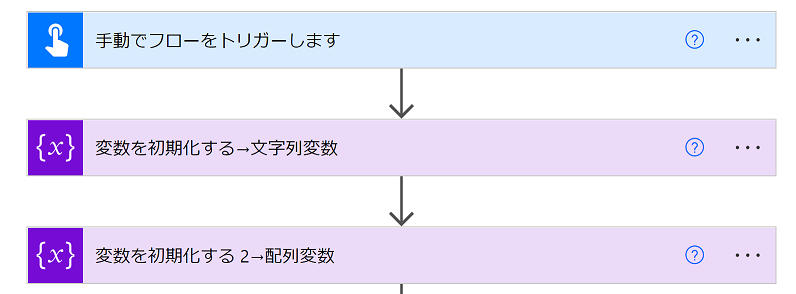
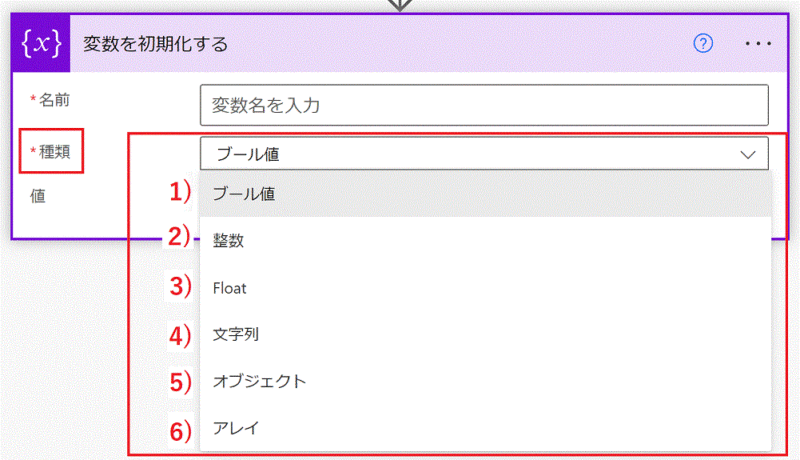
なお、「変数を初期化する」を設定する際、以下のように6つの種類を選択できます。
| 変数名 | 格納値 | 例 |
| 1) ブール値 | True(正)、False(誤)の2種類のうち1つを格納 | True |
| 2) 整数 | 0や1など整数を格納 | 1 |
| 3 )Float | 小数点を含む数を格納 | 1.1 |
| 4) 文字列 | 文字列を格納 | パソコン |
| 5) オブジェクト | 複数の値を変数に入れる場合に使い、Jsonを書込み格納 ※たらばには、まだ使いこなせそうにない | { “名前”:”鈴木”, “年齢”:23 } |
| 6) アレイ | 配列を格納 ※表内の値を、カンマ区切りで全部取り出すイメージ。 | [ “東京都”, “千葉県” ] |
2)配列変数に追加
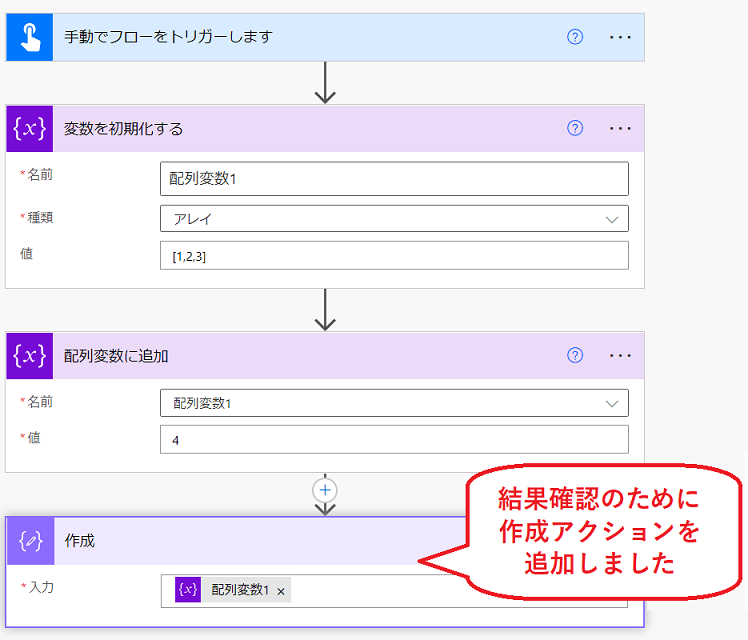
図は、作成後のテスト画面です。
①テスト用に、「手動トリガー」に「変数を初期化する」を追加し、種類をアレイに
値に、[1,2,3]を入れました。
②「配列変数に追加」を追加し、値に数字の 4を入れました。
③結果が見たいので、「作成」を追加し、入力には、①で追加した「変数を初期化する」の名前を動的なコンテンツから追加しました。
④実行した結果
変数を初期化した時点では、1,2,3までしかありませんでしたが、配列変数に4を追加し、1,2,3,4となっていることが分かります。
最後の列に追加されるのが、通常動作のようです。

3 )文字列変数に追加
2)の「配列変数に追加」が分かったので、「文字列変数に追加」も同様に作成し、テストしました。
文字は、””で囲むものと思っていましたが、不要でした。
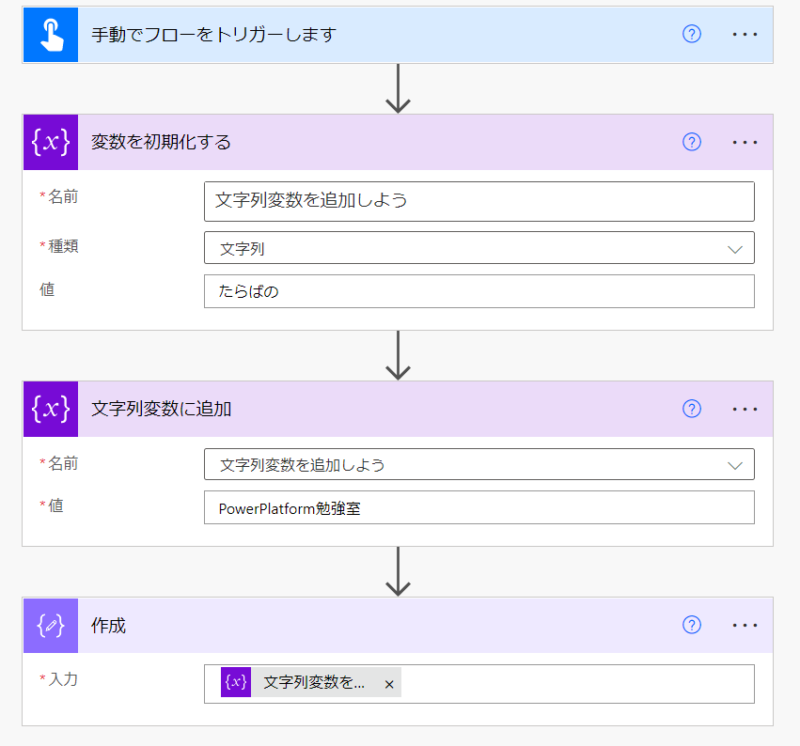
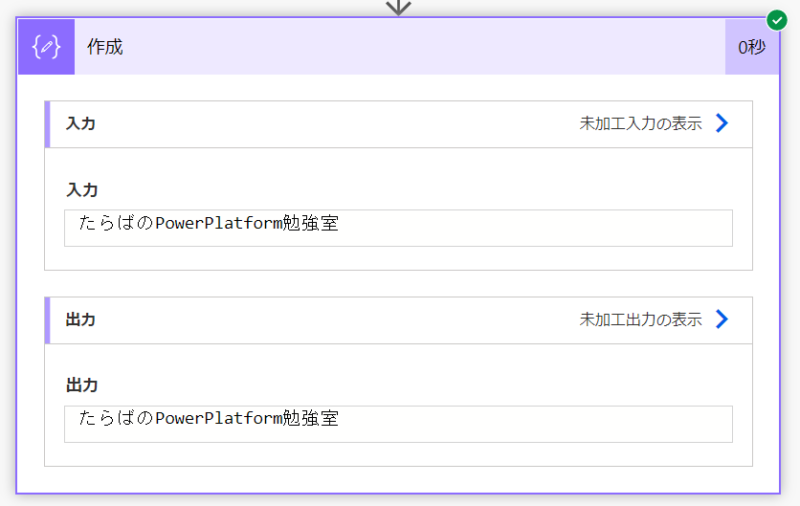
さて、テストの結果です。
「文字列変数に追加」で文字列が追加され、連結されたことが分かります。
4) 変数の設定
3)の「文字列変数に追加」が分かったので、そのフローの中に「変数の設定」を追加してみます。
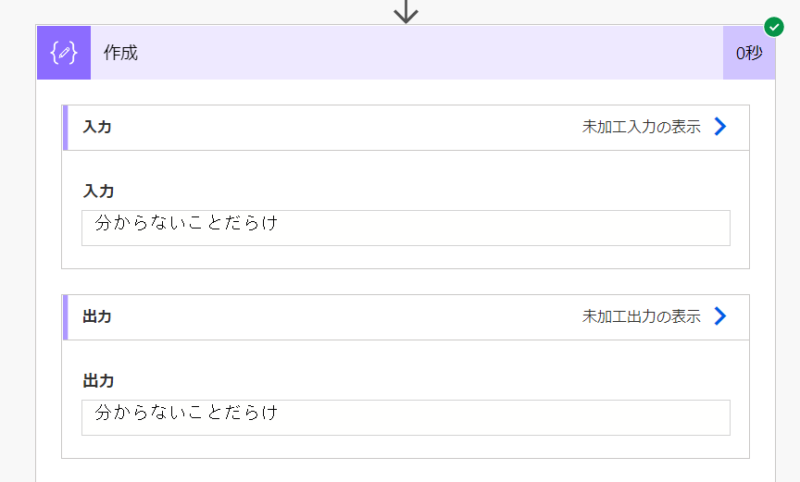
文字列変数(名前:文字列変数を追加しよう)には、“たらばのPowerPlatform勉強室”が入っていましたが、「変数の設定」(値:分からないことだらけ)を挟んだ結果・・・
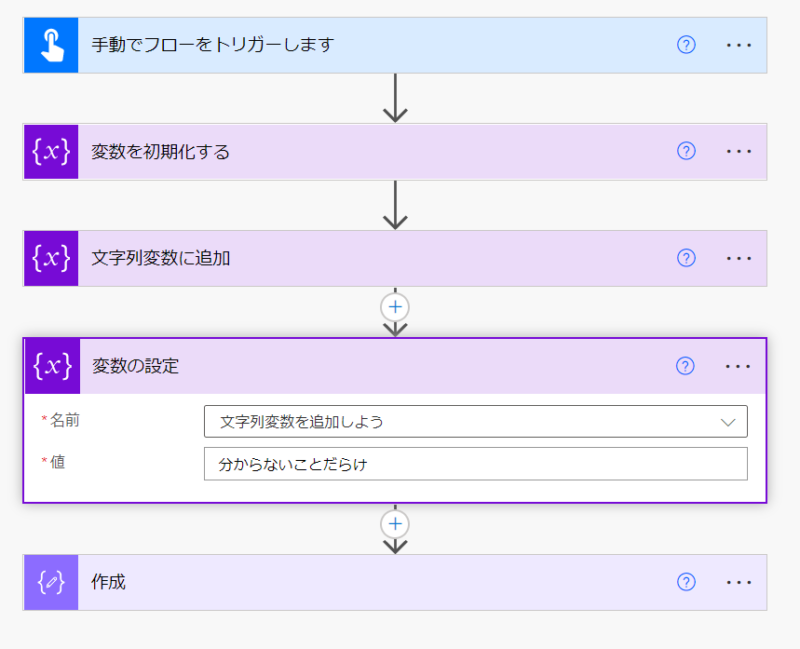
「変数の設定」を入れた結果、”分からないことだらけ”という文字になりました。
5) 変数の数を減らす
「変数の値を減らす」ということなので、計算に使ってもいいかもしれません。
ほとんどの使い方としては、処理回数を指定するようなときに使うといいと思います。
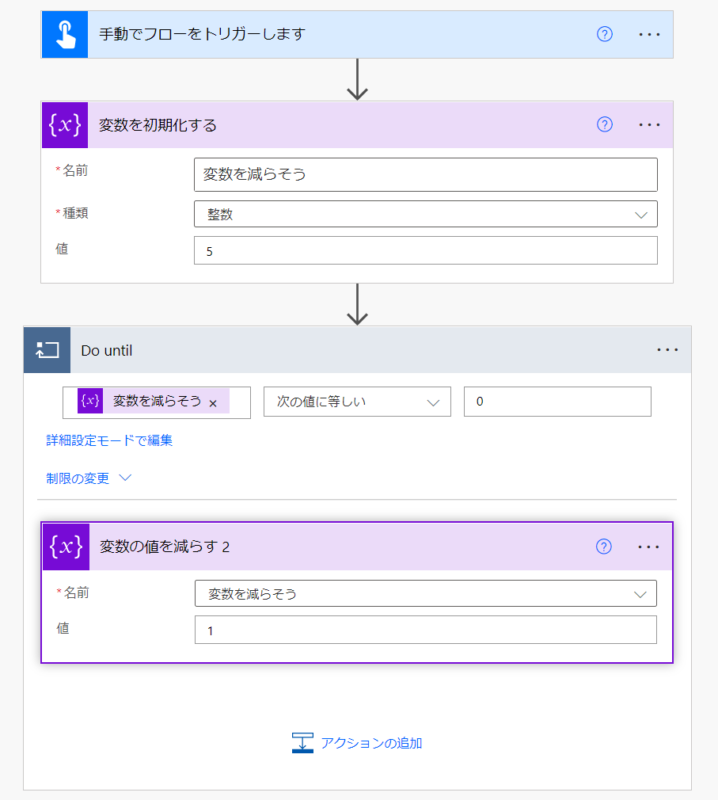
今回の例では、「変数の初期化」で種類は整数、値は5にし、「Do Until」で初期化した変数が、0になるまで実行します。
減らす値を1にしているので、-1づつ実行され、以下のように処理されていました。
5-1、4-1、3-1、2-1、1-1=0 の計5回
減らす数を、2にしておくと、‐2づつされます。
※ここでは、処理内容を入れてはいませんが、通常は、処理も併せて追加します。
6) 変数の数を増やす
増やす場合は、5)「変数の数を減らす」の逆を作成する形になりますので、初期化の際に、値を0などにしておいて、処理したい数だけ増やしていくことになるでしょう。
最後に変数についておさらいしておきたいと思います。
変数というのは、一般的に何かの値を入れておく箱のようなものと言われています。
箱にも種類があり、文字列を入れる箱、数値を入れる箱などがあります。
プログラムによって異なる場合があるようですが、何かの値により入れる箱が決まっていて、
入れる箱を間違えると、プロブラムが正常に動作しなかったり、システムから叱られたりします。
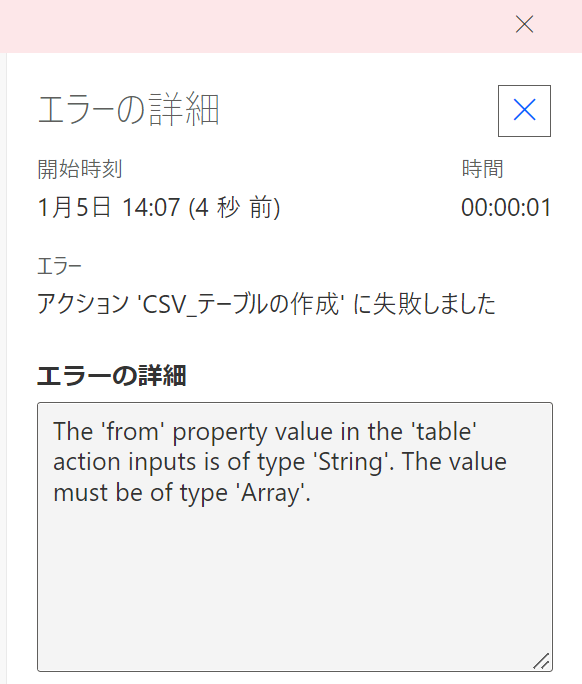
PowerAutomateを勉強しようと、フローを作っている最中に下のように叱られました。
文字列じゃなくて、配列でなくてはいけませんということなんでしょうね。
Powerautomateを勉強し始めたばかりのため、前のステップで取得した値が何の型なのか分からず、困ってしまうことが多いです。それを知ることも、今後の課題だと思っています。
自分にとっては、今回盛りだくさんでした。
しかしながら、きっと今後の役に立ってくれるはずです。
雑談になりますが、ここ数年、新年には、晴れ晴れした嬉しさと、また年をとってしまう悲しさの複雑な気持ちで過ごすことが多くなりました。
ただ、今年は目標ができたので、嬉しい気持ちが大きいです。
自分のスキルアップと共に、プログラミングの世界に興味を持っている方のお役に立てると、もっと嬉しいです。
今年は挫けずに勉強していきたいと思いますので、どうぞよろしくお願いします。