
手始めに「Microsoft 365 Business Basic」を申し込みしてみようと思います。
前回調べたように、1年間サブスク月額650円となっています。
試用版にし後日解約予定のため、支払う予定はありませんが、
一括で払うと650×12か月で、7800円ですね。
払えないことはない金額です。
1.Microsoft365のページから、一般法人向けをクリックすると、いくつかプランがあります。
2.お目当ての【Microsoft 365 Business Basic】の中の、今すぐ購入ボタンの下に、
「または一か月間無料で試す>」とあるので、こちらをクリックします。
ーご本人ついてー
3.メールの記入欄がありビビりましたが、個人のものを記入します。
4.新しいアカウントを作成する必要があるようです。と表示されたので、
その下の「アカウントのセットアップ」をクリック。
5.アンケートのお願いということで、姓名、勤務先電話番号、会社名、会社の規模、
国または地域を入力し、「次へ」をクリック
6.まだアンケートの続きで、電話番号による本人確認があるので、自分の電話番号を入れて
「コードを送信」をクリックします。(たらばは、テキストメッセージを送信を選択した)
7.受信したコードを 認証コード入力欄に入れて 「確認」をクリック。
ーサインインする方法ー
8.ユーザー名 @ドメイン名.onmicfosoft.com の
ユーザー名およびドメイン名、パスワードを自身で決めて入力し「次へ」をクリック
~ アカウントを作成しています。ページを更新しないでください~とでるので、
しばらく待ちます。
9.アカウントが正常に作成されるとサインインする方法にうつります。
「サインイン」をクリック
10.別窓が開き、サインインの状態を維持しますか?と聞いてきたら、「はい」を押しておきます。
※今後このメッセージを表示しないのチェックは個々に委ねます。
~サインインしています。ページを更新しないでください~とでるので、しばし待ちます。
11.数量と支払いを決めます。たらば1人のため、数量1でいいか。
「お支払い方法の追加」をクリック
12.クレカと姓名、住所の登録画面がでた。ちょっと迷うが、入れるしかない。
毒を食らわば皿まで。。ということで、入力していきます。「保存」をクリック
13.レビューと確認 ということで、もろもろ上から下まで契約の確認をしたら、
「無料版を開始」をクリック。
~アカウントに製品を追加しています。しばらくお待ちください。
~ライセンスを割り当てています。~・・・待ちましょ。
14.「Microsoft 365 Business Basic 試用版の使用を開始する」をクリック。
ここまで来たら終わりかと思いきや、別窓が表示されて、
次のステップを把握しましょうと言ってきました。
Officeアイコン、Teamsアイコン、OneDriveアイコン、Outlookアイコンが出ていて、
組織のMicrosoftの管理にどの程度精通していますか って聞いてきたよ。
回答は二つ、
〇これを初めて使う
〇以前に使ったことがある
たらばは、後者 を選んで「送信」を押した。
するとMicrosoft365管理センターの画面となりました。

赤い枠は、アプリ起動ツールです。
こちらをクリックすると、ようやくお目当てのアプリが出てきました。
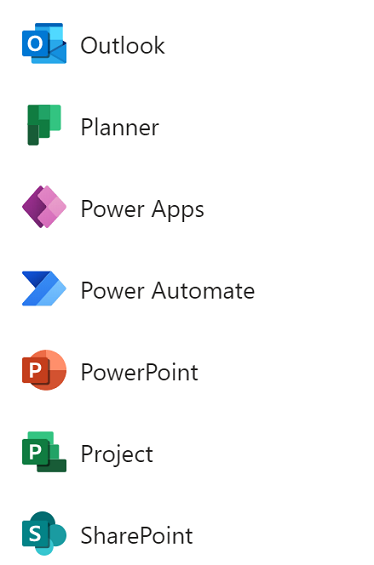
やっと、勉強できるところまで辿りついたんじゃないかなと思います。
試用期間内は、このプランと開発者プランを比較してみるのも楽しみです。
解約予定とはいえ、せっかくプランに申し込んだので、
一か月間は、こちらも試用してみようと思います。