
今回は、予告通りにPowerAutomateでトリガー×1、アクション×1の簡単なフローを作ります。
トリガーは、インスタントクラウドフローにある、
「手動でフローをトリガーします」を使ってみます。
このトリガーは、自分でボタンを押すと発動というものになります。
とても簡単にできました。
それでは、PowerAutomateを起動して、作ってきましょう。
1)
PowerAutomate起動
「作成」→
「インスタントクラウドフロー」
の順にクリック

2)
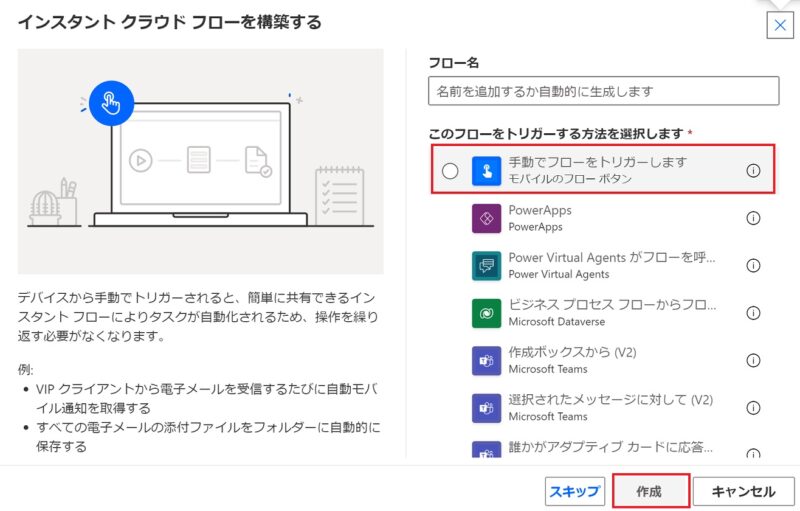
「手動でフローをトリガーします」→「 作成 」
の順にクリック
3)
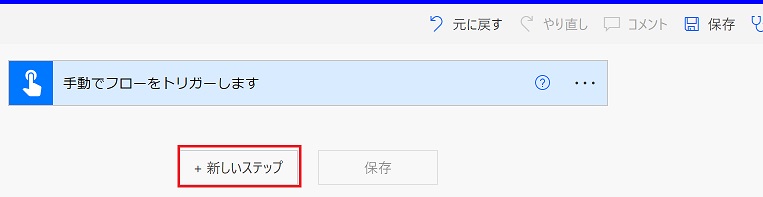
「新しいステップ 」をクリック
4)
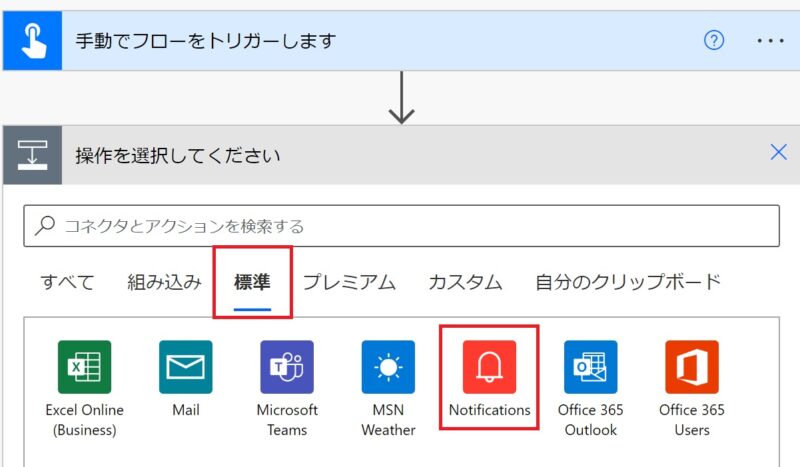
「標準 」→
「Notifications」
の順にクリック
5)
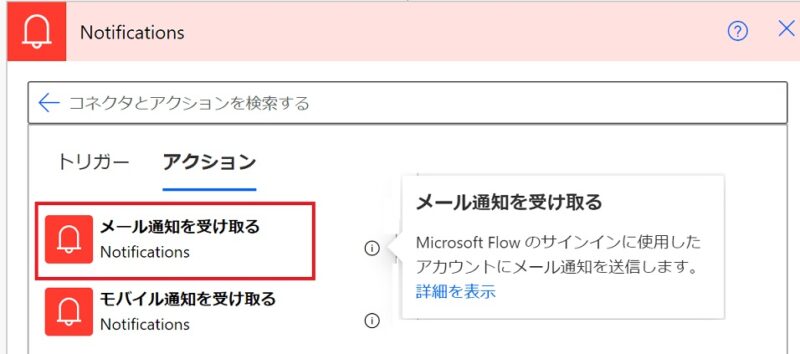
「メール通知を受け取る」
をクリック
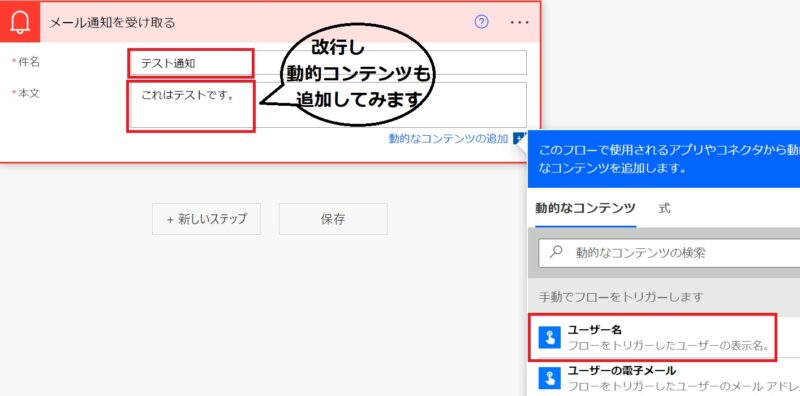
6)
件名に、「テスト通知」
本文に、「これはテストです」
を入力し、改行を入れて、
動的コンテンツの「ユーザー名」
をクリック
7)
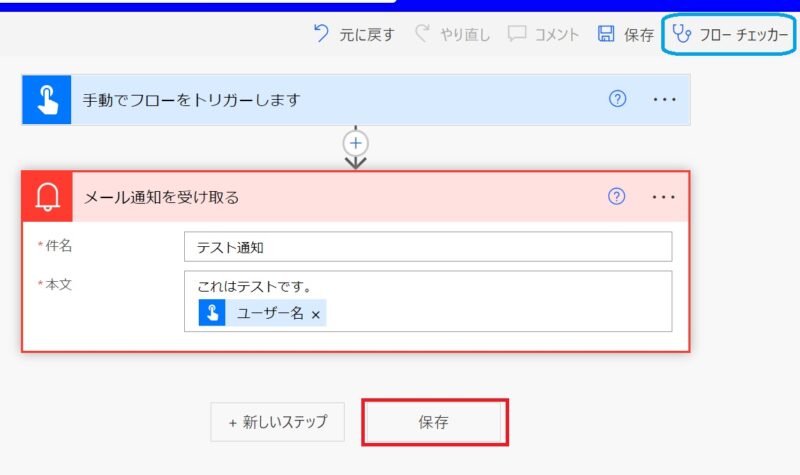
「保存」をクリック
※フローに誤りがあると右上の
フローチェッカーがエラーとなり、
保存ができないので注意
8)
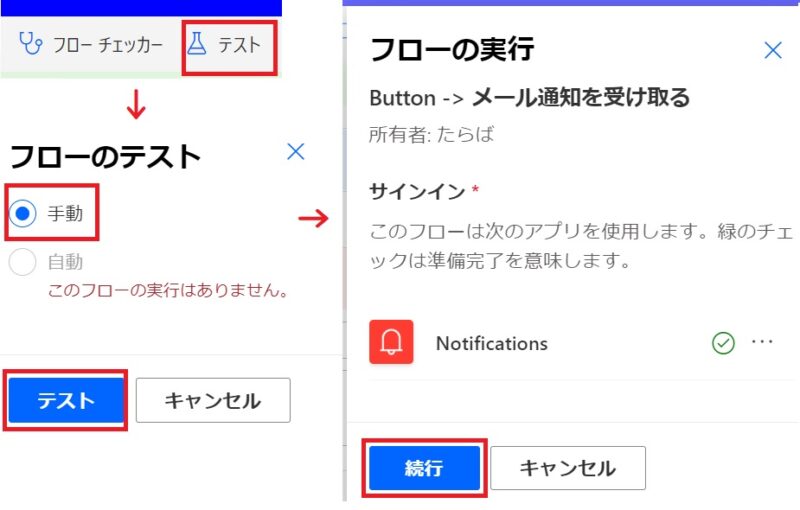
テストしてみます
右上の「テスト」をクリック→
フローのテスト画面に。
「手動」にチェック
「テスト」をクリック
フローの実行画面に。
※サインインがでいたら
「続行」をクリック
9)
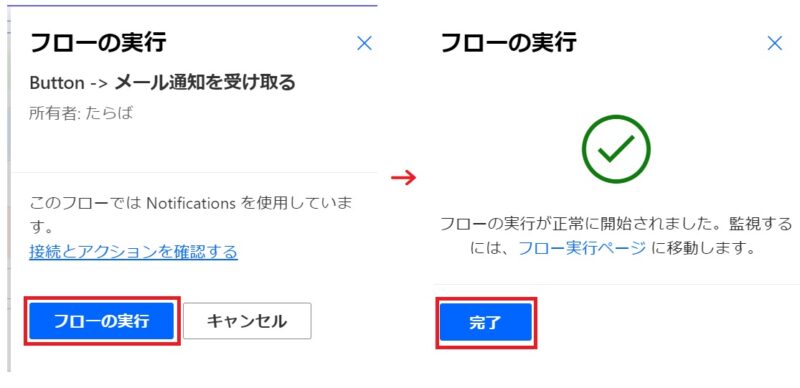
「フローの実行」→
「完了」の順にクリック
10)
結果を表示してみましょう
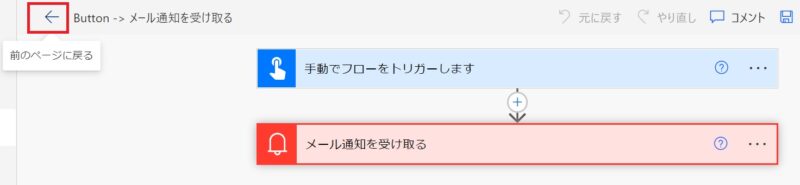
「←」(前のページに戻る)
をクリック
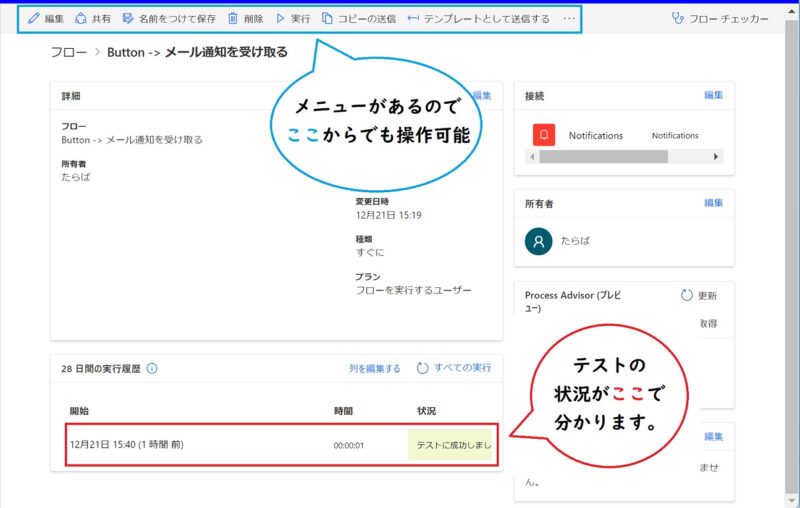
今回のテスト結果は、
成功でした
※エラーの場合は、原因を調べますが、いずれ取り掛かってみたいと思います。
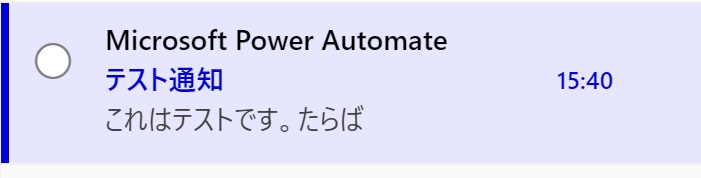
差出人がMicrosoft Power Automateとなっているメールも無事受信できていることが確認できました
※番外編
アクションの名前変更について
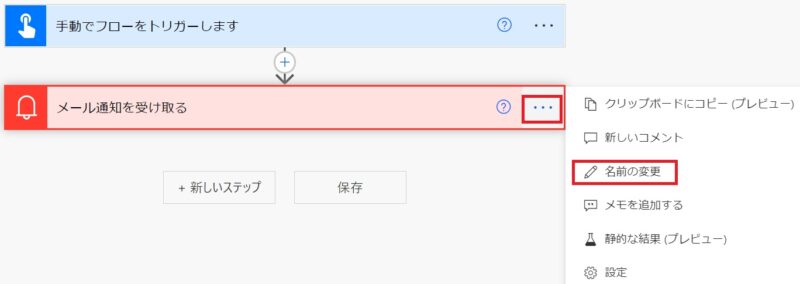
「三点メニュー」
(Meatballs Menu)クリック
「名前の変更」クリック
自由に名前を変更可能です。

いかがでしたか?
今回の「メール通知フロー」のトリガーは、手動でボタンを押しましたが、トリガーを変更したりと、
アイデア次第では、業務上の不便を解消する手助けになることでしょう。
今まで、手が出せなかったプログラミングが、これなら何とか勉強していけそうな気がしました。
次は、トリガーについて調べていきます。
よろしければ、こちらも参考になさってください。
Power Automate のドキュメント – Power Automate | Microsoft Learn